Магацин и материјално
Како да ја водиш залихата во Финора — да создадеш приемница кога влегува стока, да ја провериш моменталната состојба и да ги разбереш движењата на секој магацин.
Што е ова?
Материјалното е делот каде што ја водиш залихата — што влегло, што излегло и колку имаш во моментот на секој магацин. Секој влез на стока се евидентира со приемница, секој излез со испратница, а моменталната состојба ја гледаш во табот „Залиха".
Финора автоматски ја пресметува количината и просечната набавна цена за секој производ, па не мора рачно да водиш складишни картици. Кога ќе потврдиш приемница или испратница, залихата се менува сама.
Каде се наоѓа
Отвори „Материјали" во левото мени. Горе ги гледаш табовите: „Приемници", „Испратници", „Повратници", „Залиха", „Движења", „Трансфери", „Корекции" и „Производство". Секој таб е посебен поглед на истиот магацин.
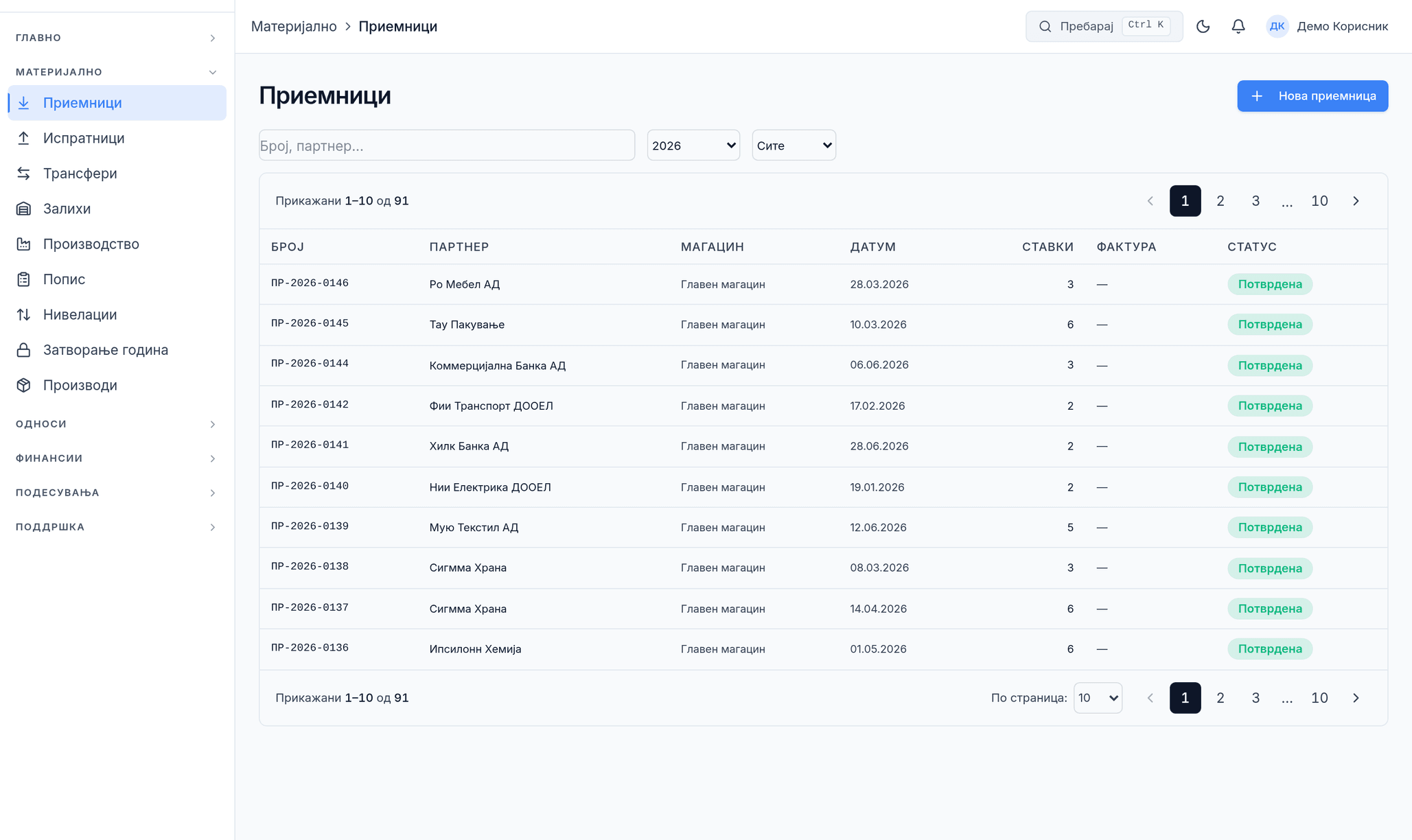
💡 Горе десно копчето „+ Нова приемница" (или „+ Нова испратница", зависно од табот) отвора нов документ. Табот „Залиха" нема копче за создавање — тој само ти ја покажува состојбата.
Магацин и подружница — две различни работи
Ако твојата фирма има подружници или деловни објекти, во Подесувања → Магацини секој магацин има поле „Припаѓа на подружница“. Со него велиш во кој дел од фирмата физички се наоѓа тој магацин.
⚠️ Магацинот НЕ Е подружница. Подружницата е правно-идентитетска единица на фирмата; магацинот е физичко место каде стои стока. Една подружница може да има повеќе магацини, а магацин може да не припаѓа на ниту една — тоа не е грешка.
💡 Изборот „— без врска —“ значи седиште или неврзано и е сосема во ред. Полето се појавува само ако имаш барем една активна единица преземена од УЈП. ⚠ Ако имаш само седиште (без ниту една подружница), полето сепак ќе го видиш — тогаш „— без врска —“ и седиштето значат исто.
💡 Врската не влијае на залихата, на движењата, ниту на пресметките. Таа е информација за припадност — за да знаеш каде ти стои стоката кога работиш на повеќе локации. Истата врска ја гледаш и обратно, во Подесувања → Подружници и деловни објекти.
💡 Подружницата на документот НЕ доаѓа од магацинот. Таа доаѓа од работната единица во која си најавен. Магацинот одредува само каде физички влегува или излегува стоката — затоа промената на ова поле не менува ништо на веќе издадените документи.
💡 Ако до некоја единица во списокот пишува „неактивна“, таа веќе ја нема во регистарот на УЈП. Може да остане на магацинот што веќе ја носи, но не можеш да ја избереш за нов.
💡 Ако при зачувување добиеш „Избраната подружница не постои во оваа фирма или е неактивна.“ — единицата е деактивирана додека формата ти била отворена. Освежи ја страницата и избери друга, или остави „— без врска —“.
Како да создадеш приемница
Приемница правиш кога ти пристигнува стока од добавувач. Со потврда на приемницата, стоката влегува во залихата.
💡 Постои и трето потекло: кога издаваш книжно одобрение и изјавуваш дека стоката се враќа од купувачот, Финора создава приемница со дејството „Врати стока во магацин“. Таа приемница е обележана како корекција на продажба — влегува во залиха по набавната вредност од моментот кога стоката излегла, не по продажната цена, и од неа НЕ може да се создаде набавна фактура (стоката се враќа, не се купува).
💡 Приемница може и сама да пристигне: ако добавувачот ти испрати електронска ИСПРАТНИЦА преку УЈП, Финора ја создава приемницата автоматски, со количините од испратницата и со цени 0 (испратницата не носи цени). Таа те чека како „Драфт“ — внеси ги цените па потврди. Повеќе во помошта за „Набавки и еФактури“.
- Во табот „Приемници" притисни „+ Нова приемница".
- Во полето „Добавувач“ почни да пишуваш име и избери го добавувачот. Ако не постои, создади го веднаш преку „Нов добавувач“. Штом е избран, името станува линк до неговиот профил, а до него имаш „Уреди“ (менуваш адреса, ЕДБ или банка без да го напуштиш документот) и „Промени“.
- Провери го „Датумот“ и избери го „Магацинот“ во кој влегува стоката. Датумското поле е поделено на ден, месец и година — пишуваш само во делот што го менуваш, а само ден + Enter ги додава тековниот месец и година.
- Во редовите избери производ и внеси „Кол.“ (количина) и набавна цена. Низ колоните одиш со Tab или Enter; со ← и → се движиш низ бројот во самото поле и скокаш во соседната колона дури кога курсорот е на крајот. За нов ред притисни Ctrl+N или Enter. Редовите се збиени како во табеларен процесор — една линија ги дели; ако целото име не собира во полето, помини со маус врз него за балонче со целиот текст.
- Зачувај со Ctrl+S — документот е во статус „Драфт" и уште можеш слободно да менуваш.
- Кога си сигурен дека е точен, притисни „Потврди". Дури тогаш стоката влегува во залихата и добива траен број.
💡 По потврда, десно во панелот „Акции" можеш „Креирај фактура" (нова набавна фактура од приемницата) или „Поврзи фактура" (постоечка набавна фактура од истиот добавувач).
💡 Приемница генерирана од набавна фактура ја носи единечната цена по попустот. Кај набавна во странска валута (EUR, CHF, USD) цената е во денари — единечната цена по попустот помножена со курсот на набавната — зашто залихата се води во денари. Ако девизната набавка нема внесен курс, приемница од неа не може да се генерира.
Како да ја провериш залихата
Отвори го табот „Залиха". За секој производ ја гледаш моменталната количина, просечната набавна цена („Просек") и вредноста („Вредност" = количина × просек), по магацин.
💡 Ова важи за магацин што се води по набавна вредност — така е поставен секој магацин по дефиниција. Ако магацинот е префрлен на „По малопродажна цена (продавница)", залихата носи и втора вредност — цената на полица со ДДВ. Види го делот „Нивелации — промена на цени" подолу.
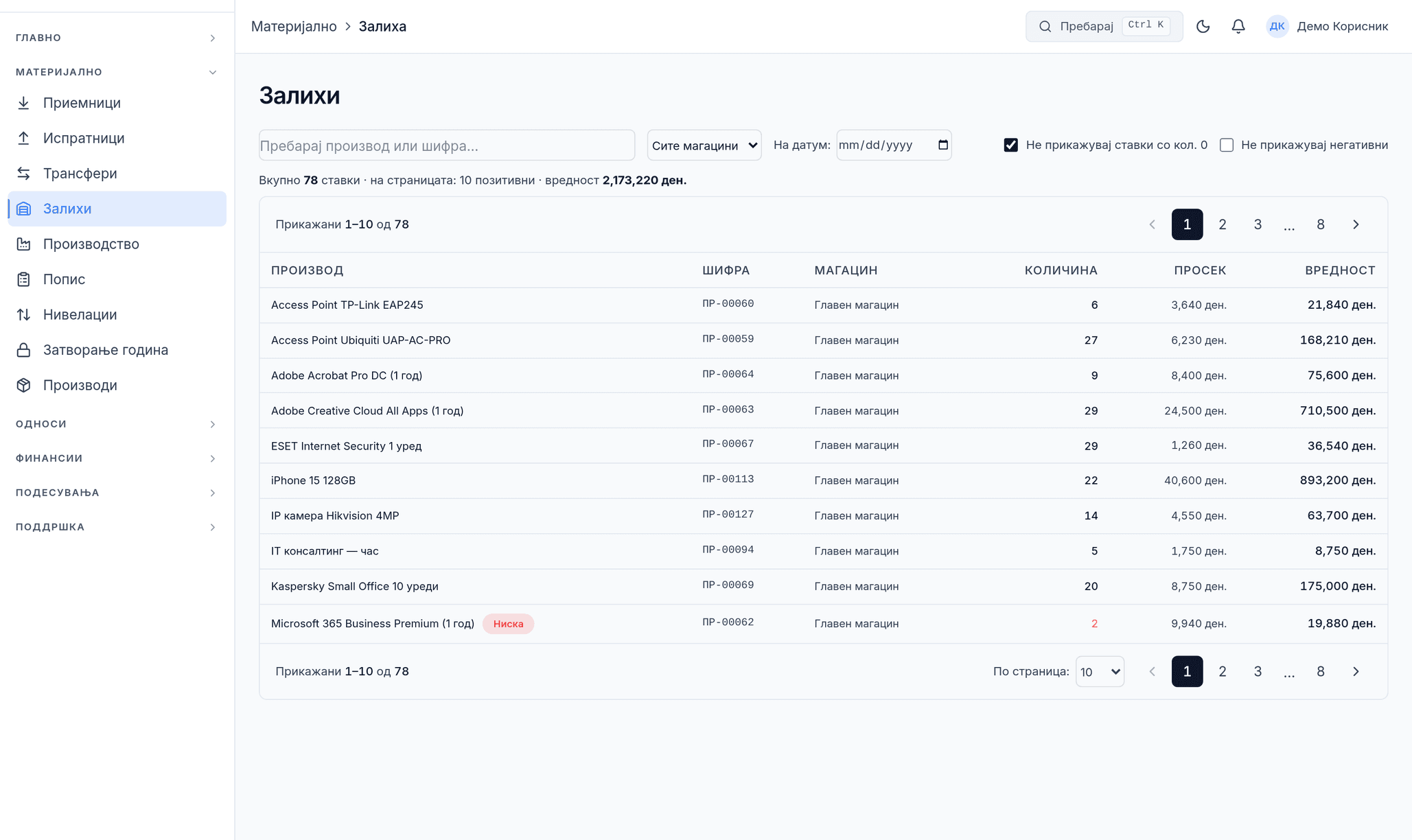
- Пребарувај по име или шифра во полето горе.
- Со паѓачкото „Сите магацини" ограничи го погледот на само еден магацин.
- Полето „На датум" ти ја покажува залихата каква што била на одреден ден — корисно за попис/инвентура.
- Штиклираното „Не прикажувај ставки со кол. 0" ги крие производите без залиха.
💡 Ознаката „Ниска" се појавува кога количината е под 5, а „0" кога производот е распродаден — брз сигнал што треба повторно да нарачаш.
Нивелации — промена на цени
Нивелацијата е документ со кој ги менуваш продажните цени на повеќе артикли одеднаш. Ја отвораш во левото мени под „Материјално“ → „Нивелации“. Внесуваш само ШТО менуваш и НА КОЛКУ — количината и тековната цена ги повлекува Финора од залихата, за да не мораш да ги бараш.
- Притисни „Нова нивелација“ и избери датум и магацин.
- Под полето за магацин пишува како се води тој магацин — по набавна вредност или по малопродажна цена. Тоа кажува дали новата цена ја внесуваш со ДДВ или без.
- Во редовите избери производ. Колоните „Залиха“ и „Тековна“ се пополнуваат сами и не се менуваат — тие се состојбата во моментот.
- Внеси ја новата цена и зачувај. Документот е „Драфт“ и уште можеш да го избришеш.
- Кога си сигурен, притисни „Потврди“. Дури тогаш новите цени влегуваат во картиците на производите.
⚠️ Потврдата ги ПРЕПИШУВА цените во картиците на производите. Тоа значи дека ако истиот артикл во меѓувреме си му ја смениле цената рачно во листата „Производи“, потврдата на нивелацијата ќе ја прегази. Потврдена нивелација не може да се избрише ниту отклучи — исправката оди со нова нивелација во спротивна насока.
💡 Во магацин што се води по малопродажна цена се појавува и трето копче — „Книжи“. Тоа е затоа што таму промената на цената ја менува и вредноста на залихата, па мора да влезе во книгите. Во обичен магацин тоа копче го нема, и тоа не е пропуст.
Повратница кон добавувач
Кога враќаш стока на добавувач, го правиш тоа со повратница — таб „Повратници“. Најчесто ја создаваш од потврдено книжно одобрение на добавувачот: во Набавки, во деталот на книжното, „Создај повратница“. Со потврда на повратницата стоката излегува од залихата.
⚠️ Ако фирмата има вклучено книжење, потврдата на повратницата е запрена кога артиклот нема просечна набавна цена во тој магацин или кога враќаш повеќе отколку што има на залиха — пораката го именува артиклот. Во тој случај не се потврдува ни повратница од магацин по малопродажна цена.
Полиња објаснети
Полиња на приемницата:
| Добавувач | Партнерот (добавувач) од кого пристигнува стоката. Нов создаваш веднаш преку „Нов добавувач". |
| Датум | Датумот на приемот на стоката — влијае на периодот и на пресекот на залихата. |
| Магацин | Магацинот во кој влегува стоката. Ако имаш повеќе магацини, задолжително избери го точниот. |
| Кол. | Количината што влегува во залихата по секој ред. |
| Цена | Набавната цена по единица — таа влегува во пресметката на просечната цена. |
| Напомена | Слободен текст за приемницата (на пример бројот на испратницата од добавувачот). |
| Статус | „Драфт" (работна) или „Потврдена" (влезена во залиха). |
Колони во табот „Залиха":
| Производ | Називот на артиклот; ознаките „Ниска"/„0" предупредуваат за мала или нулта залиха. |
| Шифра | Шифрата (или SKU) на производот. |
| Магацин | Магацинот на кој се однесува состојбата. |
| Количина | Моменталната количина на залиха; негативна (црвена) значи излегло повеќе од влезеното. |
| Просек | Просечната набавна цена по единица. |
| Вредност | Количина × Просек — вредноста на залихата за тој ред. |
Чести грешки
⚠️ Залихата не се менува додека приемницата е во „Драфт". Ако бројот во „Залиха" не се промени — најверојатно заборави да притиснеш „Потврди".
⚠️ Мора да избереш и „Добавувач" и „Магацин" пред да потврдиш — инаку добиваш порака „Изберете добавувач" или „Изберете магацин".
💡 Ако згрешиш во потврдена приемница, притисни „Отклучи", поправи ја и потврди повторно. За целосно поништување користи „Откажи".
⚠️ Приемница врзана за набавна фактура: ако треба да се сменат курсот, цените, попустот, количините или ДДВ стапката на набавната, прво отклучи ја и поправи ја приемницата, па дури потоа смени ја набавната. Во обратен ред Финора ја запира промената на набавната со порака што ги кажува новите цени во денари.
💡 Ако количината во „Залиха" е негативна (црвена), излегло повеќе отколку што влегло — провери дали недостасува приемница за тој производ.
⚠️ Приемница, испратница или повратница со датум во затворен сметководствен период не може да се потврди, откаже ни отклучи. Исто така, по спроведен попис магацинот е заклучен до датумот на пописот, вклучително и тој ден — документ со датум на или пред пописот се одбива со порака. Нов документ датирај го по пописот. Ако погрешен е самиот попис, администратор или сметководител може да го сторнира — во пописот (Материјално → Попис), со „Сторнирај го пописот“ — а исправката потоа е нов попис.
Испратница на еФактура (УЈП)
Потврдена испратница може да се испрати кон УЈП како електронски документ тип 900. Во панелот десно има таб „еФактура" — истиот како кај фактурата. Таму прво притисни „Провери за еФактура": добиваш список што кажува што е во ред, а што недостига и каде се поправа. Кога сè е зелено, „Испрати на еФактура".
Штом документот е примен, табот ја покажува зелената потврда со EUID-от и врска кон записот кај УЈП. Истата ознака се гледа и во заглавието на документот.
⚠️ Испратницата на еФактура носи САМО количина и мерна единица — без цени и без ДДВ. Така го бара УЈП за тип 900, и така изгледа и нашата испратница.
⚠️ Мерната единица е ЗАДОЛЖИТЕЛНА кај испратницата, за разлика од фактурата. Ако производот нема мерна единица, испраќањето запира со порака што ја именува ставката.
⚠️ Адресата на партнерот мора да е целосна — улица, број, поштенски код и град. УЈП ги бара сите четири кај испратница. ЕДБ не е задолжителен, па испратница кон општина или физичко лице поминува и без него.
💡 Штом документот е примен кај УЈП, „Отклучи" и „Откажи" исчезнуваат — пратен документ не се враќа. Затоа прашањето пред испраќање е изречно.
💡 Испраќањето го поддржува ИСТИОТ сет методи на потпишување како фактурата: серверски сертификат, ПКИ токен и сертификат од Windows. Ако фирмата потпишува со токен или Windows сертификат, се отвора истиот избор на сертификат како кај фактура.
Поврзано
Набавки — набавните фактури што одат заедно со приемниците. Производи — шифрите и цените на артиклите. Производство — работни налози и нормативи што трошат материјал од залихата. Ако нешто не работи како што очекуваш, користи „Пријави проблем" преку помош-ботот (копчето долу-десно на екранот).