Набавки и еФактури
Како да ги внесуваш набавните фактури од твоите добавувачи и да ги примаш електронските (е) фактури преку УЈП во Финора — од внес, преку потврда, до влез во магацин.
Што е ова?
Во делот Набавки ги внесуваш сите документи што ги добиваш од твоите добавувачи: набавни фактури, профактури и книжни одобренија. За секој документ го запишуваш добавувачот, бројот што стои на неговата фактура, датумите и ставките — а Финора ти го пресметува ДДВ-то и вкупниот износ.
Освен рачниот внес, Финора може автоматски да ги повлече електронските фактури што твоите добавувачи ти ги испратиле преку УЈП (Управата за јавни приходи). Тие „влезни еФактури“ ги гледаш во посебен дел и со едно копче ги претвораш во набавни фактури, без препишување (освен еФактура во странска валута — таа се внесува рачно, в. подолу).
Сите набавки стојат на едно место — во листата „Набавни документи“ — со статусот и состојбата на плаќање, па во секој момент знаеш што должиш и на кого.
Каде се создаваат набавките
Отвори „Набавки“ во левото мени. Ќе ја видиш листата со сите набавни документи. Горе десно се копчињата за нов документ: „+ Профактура“, „+ Фактура“ и „+ Книжно“ (книжно одобрение). На телефон истите се собрани во едно копче „Ново“.
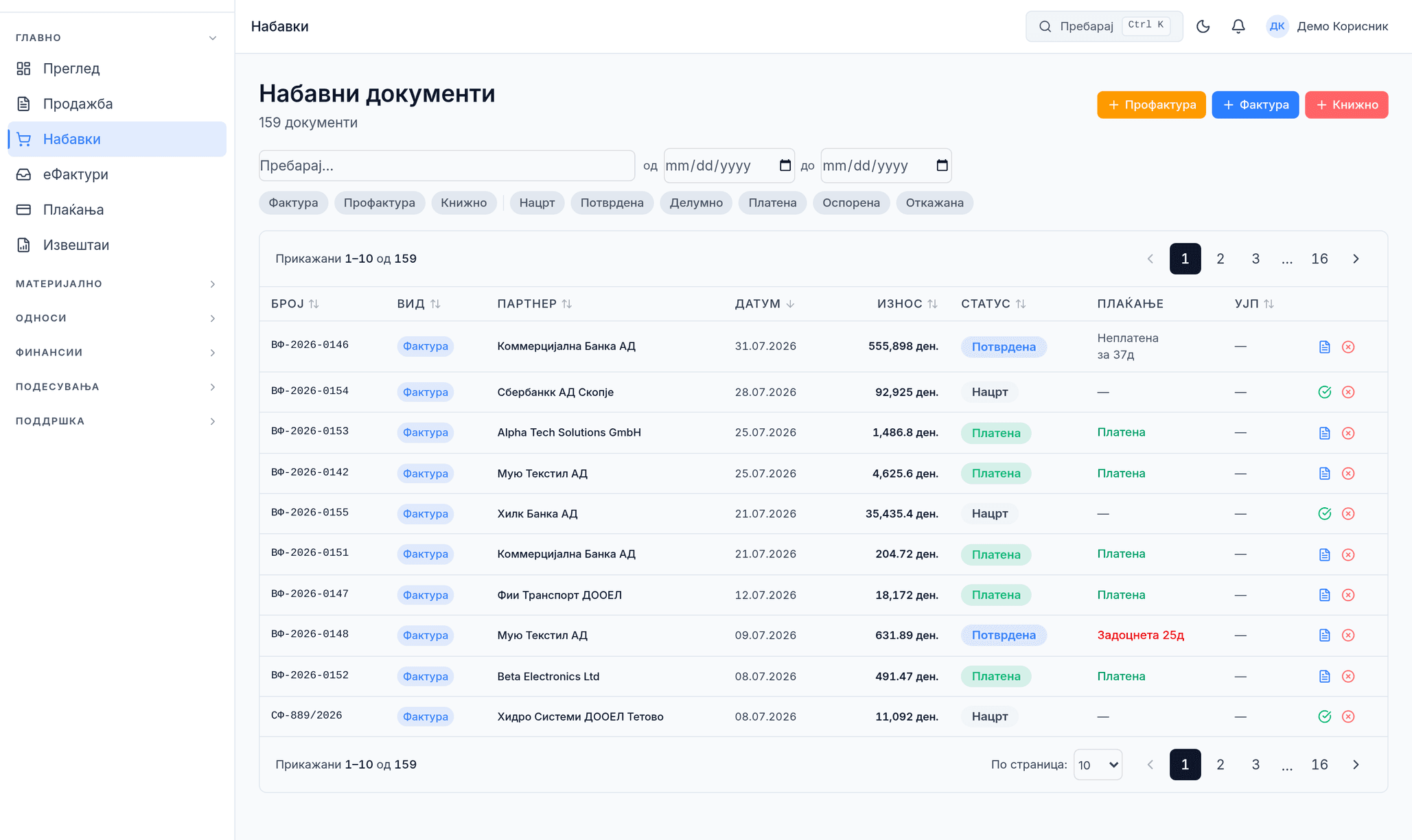
💡 Лентата со филтри под пребарувањето (Фактура, Профактура, Книжно · Нацрт, Потврдена, Делумно, Платена, Оспорена, Откажана) ти помага брзо да најдеш само еден вид или само еден статус. Со полињата „од“ и „до“ филтрираш по датум.
Како да внесеш набавна фактура
- Во листата притисни „+ Фактура“. Се отвора нов празен документ.
- Во полето „Добавувач“ почни да пишуваш име и избери го добавувачот. Ако не постои, создади го веднаш од истото поле („Нов добавувач“). Штом е избран, името станува линк до неговиот профил, а веднаш до него имаш „Уреди“ — менуваш адреса, ЕДБ или банкарска сметка без да го напуштиш документот — и „Промени“ ако си избрал погрешен добавувач.
- Во полето „Број од добавувачот“ внеси го бројот што стои на фактурата на добавувачот — тоа е неговиот број, не твојот. Ако истиот број веќе постои кај истиот добавувач во истата година, Финора веднаш пали црвено предупредување со линк до постоечкиот документ, уште пред да го зачува новиот.
- Постави „Датум“ и „Рок на плаќање“. Полето е поделено на ден, месец и година: кликаш во делот што го менуваш и пишуваш само него, останатото останува. Ако напишеш само ден и притиснеш Enter, Финора ги додава тековниот месец и година. За рокот има и брзи копчиња (7, 14, 30 или 60 дена).
- Во ставките избери производ или услуга и внеси количина и цена. Финора автоматски го пополнува ДДВ-то и колоната „Вкупно“. Со Tab или Enter одиш во следната колона; со ← и → се движиш низ бројот во самото поле и скокаш во соседната колона дури кога курсорот е на крајот; во „ДДВ“ се отвора листа низ која одиш со ↑ и ↓ и потврдуваш со Enter. За нов ред притисни Enter на последната колона или Ctrl+N. Редовите се збиени како во табеларен процесор — една линија ги дели, за да собереш 15-тина ставки на екран без скролање. Ако целото име на артиклот не собира во полето, помини со маус врз него и ќе се појави балонче со целиот текст.
- Зачувај со Ctrl+S. Документот е во статус „Нацрт“ — работна верзија што уште можеш слободно да ја менуваш.
- Кога си сигурен дека е точен, притисни „Потврди фактура“. Документот добива траен број и статус „Потврдена“.
💡 Долу под ставките ги гледаш „Вкупно“, „Платено“ и „Остаток“ — се пресметуваат сами. Штом ќе ја потврдиш фактурата, можеш да генерираш „Приемница“ за да ја внесеш стоката во магацин.
💡 Набавка во странска валута: во редот со датумите избери ја валутата (EUR, CHF или USD) и внеси го курсот — средниот курс на НБРМ на датумот на документот, со четири децимали. Датумот на курсот сам се предлага на датумот на фактурата. Додека набавката е во „Нацрт“ сето тоа слободно го менуваш. ⚠ Девизна набавка БЕЗ внесен курс не се потврдува — книжењето и ДДВ пресметката бараат износ во денари. Ако се вратиш на „MKD“, курсот и датумот се бришат, зашто домашен документ не носи курс.
💡 Што се случува со девизната набавка по потврдата: книжењето, КЕФ-от и ДДВ-04 ја земаат во денари, по курсот внесен на документот. „Приемница“ генерирана од девизна набавка ги носи цените ВО ДЕНАРИ — единечната цена по попустот помножена со курсот — зашто залихата се води во денари; затоа бројките на приемницата не се исти со тие на фактурата. Плаќањата кон добавувачот исто така се водат во денари, спрема денарската вредност на фактурата. Истата валута и курс се пренесуваат кога профактура ја претвораш во фактура.
Влезни еФактури — прими фактури преку УЈП
Ако твоите добавувачи испраќаат електронски фактури преку УЈП, не мораш да ги препишуваш рачно. Отвори „еФактури“ во менито — таму има два дела: „Влезни“ (фактури што ти ги испратиле) и „Излезни“ (твои фактури испратени до купувачите).
- Во делот „Влезни“ притисни „Преземи влезни еФактури“. Финора ги повлекува сите нови фактури испратени до тебе.
- Отвори влезна фактура со клик на редот. Таму ја гледаш како изгледа и можеш да ја „Прифати“ или „Одбиј“ (со причина).
- За прифатена еФактура притисни „Креирај Набавна Фактура“ — или означи повеќе редови и „Конвертирај во Набавни“. Финора создава набавна фактура со добавувачот, ставките и износите, без препишување.
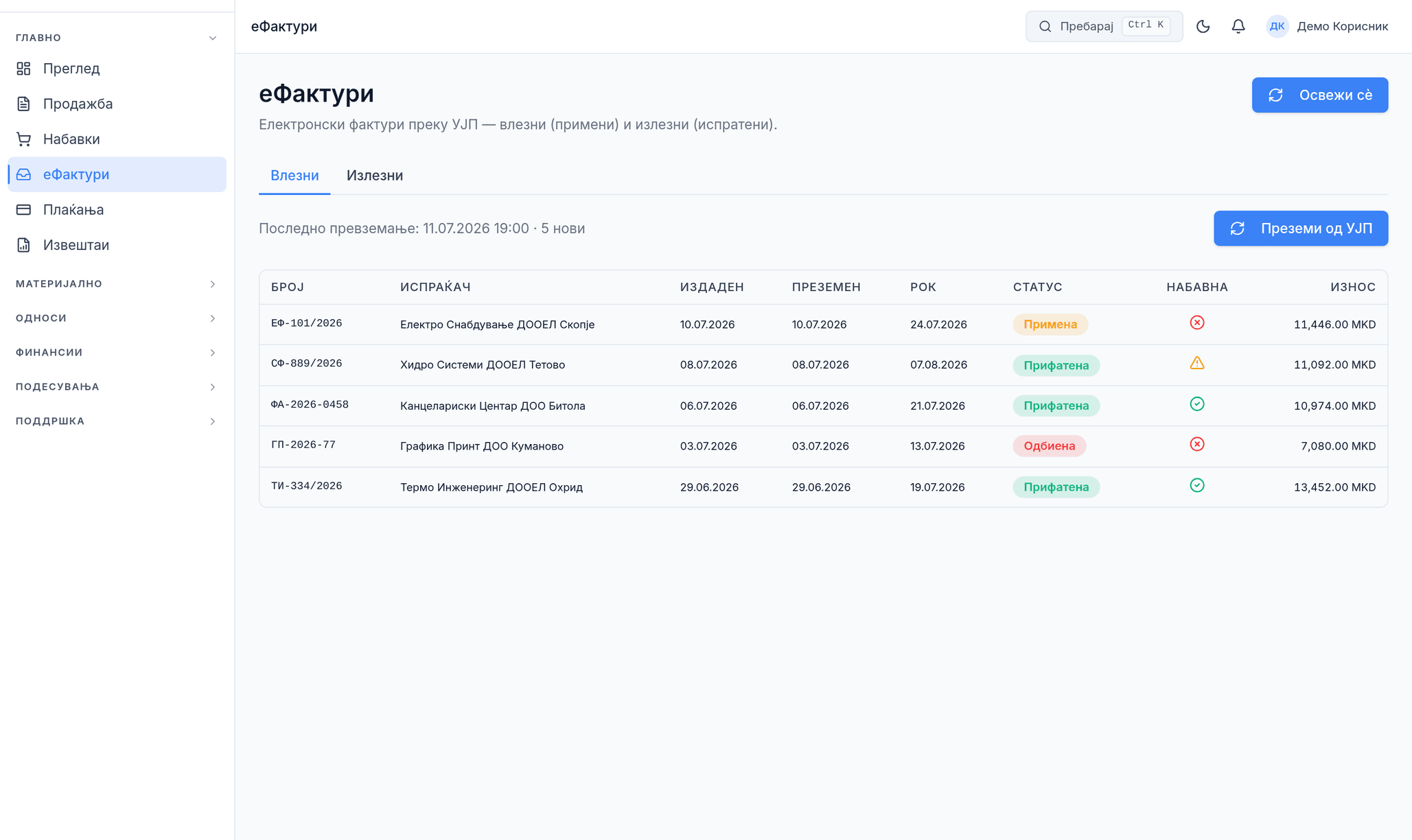
💡 За да работат преземањето и потпишувањето кон УЈП, потребно е еднаш да ја наместиш еФактура конфигурацијата (сертификат/потпис). Ако копчето „Преземи влезни еФактури“ бара потпис на токен, следи го упатството за потпишување. ⚠ Не мешај го со копчето „Преземи од УЈП“ кај партнер или во Подесувања — тоа обновува ПОДАТОЦИ ЗА ФИРМА (назив, адреса, ЕДБ), додека ова влече ВЛЕЗНИ ДОКУМЕНТИ.
⚠️ Влезна еФактура во странска валута (на пример EUR) Финора НЕ ја претвора автоматски во набавна фактура — ја одбива конверзијата со порака. Податоците од УЈП не кажуваат сигурно дали износите се во валутата или веќе во денари, а погрешна претпоставка би ги помножила со курсот. Таквата фактура внеси ја рачно како девизна набавка („+ Фактура“), со валутата и курсот.
Влезна испратница — кога добавувачот ти испраќа стока
Преку УЈП не пристигнуваат само фактури. Добавувачот може да ти испрати и електронска ИСПРАТНИЦА — документ што кажува ШТО и КОЛКУ ти испратил, без цени. Таа пристигнува во истиот дел „Влезни“, а Финора од неа прави ПРИЕМНИЦА, не набавна фактура.
- Испратницата се препознава по колоната „Тип документ“ во деталот — таму пишува „Испратница“.
- Прифати ја или одбиј ја исто како фактура. При „Прифати“ Финора создава Приемница во статус „Нацрт“, со количините од испратницата.
- Отвори ја Приемницата преку иконата во колоната „Документ“ и внеси ги цените. Дури потоа притисни „Потврди“ — тогаш стоката влегува на залиха.
⚠️ Приемницата од влезна испратница НИКОГАШ не се потврдува автоматски, и тоа е намерно. Испратницата не носи цени, па ставките влегуваат со цена 0. Ако таква приемница се потврди како што е, просечната набавна цена на артиклот се разредува кон нула — а таа цена влегува во залихата и во Билансот. Затоа документот те чека како нацрт додека не ги внесеш цените (обично ги знаеш дури кога ќе стигне фактурата).
💡 Артикл што Финора не го препознал по име се создава автоматски, означен со „бара доуредување“. Кај испратница таквиот артикл се создава како СТОКА СО ЗАЛИХА (не како услуга) — испратницата по дефиниција значи движење на стока. Отвори го подоцна и дополни му ги шифрата, категоријата и цената.
Постои и трет вид: „Фактура/Испратница“ — еден документ што е и фактура и испратница. Од него Финора прави ДВА документа: Набавна фактура (со износите) и Приемница (со количините). Набавната се потврдува автоматски при „Прифати“, а Приемницата те чека како нацрт — отвори ја и потврди ја кога стоката физички ќе ја провериш. Тука цените веќе ги има, за разлика од обичната испратница.
И четврт вид: „Авансна фактура“ — кога добавувачот бара да платиш однапред, пред да ти испорача. Од неа Финора НЕ прави набавна фактура, туку ДАДЕН АВАНС, во делот „Сметководство → Аванси“. Разликата не е формална: додека нема испорака, тоа што си платил е ТВОЕ ПОБАРУВАЊЕ до добавувачот, не трошок и не обврска.
- Прифати ја авансната фактура како и секоја друга. Финора создава даден аванс во статус „Нацрт“.
- Кога навистина ќе ја извршиш уплатата, отвори го авансот и притисни „Книжи“. Дури тогаш се книжи и се одбива ДДВ-то.
- Кога ќе стигне конечната фактура за испораката, поравни го авансот со неа — така износот не се брои двапати.
⚠️ Авансот НЕ се книжи автоматски при „Прифати“, и тоа не е претпазливост туку закон. Правото да го одбиеш ДДВ-то од аванс постои (ЗДДВ член 33 став 2 точка 2), но настанува дури кога се исполнети СИТЕ услови (член 34) — а еден од нив е дека плаќањето е ИЗВРШЕНО. Авансната фактура е само едната половина; уплатата е другата, и неа Финора не ја гледа од еФактурата. Затоа документот те чека како нацрт.
💡 Датумот на авансот доаѓа од датумот на фактурата, но по член 53 став 9 добавувачот смее да ја издаде до пет работни дена по уплатата. Ако твојата уплата е од друг ден, поправи го датумот пред да книжиш — тој го одредува ДДВ периодот.
Кај градежните работи постои и „Времена ситуација“ — фактура за еден период од градба што трае месеци. Таа е полноправна набавна фактура за својот дел, не предлог и не аванс, и Финора ја претвора во Набавна како и обичната фактура. Разликата е што не се потврдува автоматски: времената ситуација се повикува на договор или на претходна ситуација, па вреди да ја погледнеш пред да ја книжиш.
⚠️ Ако на времената ситуација пишува „пренесување на даночна обврска“, Финора НЕ ја претвора автоматски. Кај градењето меѓу ДДВ обврзници данокот го должи примателот, значи ТИ (ЗДДВ член 32-а) — ставките носат нула, а вистинскиот ДДВ стои во тоталите. Самопресметката сè уште не е автоматска, па таквата фактура се внесува рачно за да не остане потценета во ДДВ-04.
💡 Времената ситуација носи и „Верификатори“ — луѓето што ја потпишале ситуацијата на градилиште („Издал“, „Примал“, „Инжинер“). Финора ги прикажува во деталот на влезниот документ. Издавање на времена ситуација од Финора сè уште не е можно.
💡 Кога купувачот ти ја враќа твојата стока, тоа веќе не е рачна постапка: издаваш книжно одобрение, изјавуваш дека стоката се враќа, и со дејството „Врати стока во магацин“ добиваш приемница што ја враќа количината во залиха по набавна вредност. Повеќе во помошта за „Продажба“.
Скенирана фактура во странска валута
Во „Скенирање документи“ Финора ги чита износите од PDF-от ТОЧНО КАКО ШТО СЕ ОТПЕЧАТЕНИ, во валутата на фактурата, без да ги претвора. Валутата ја гледаш во полето „Валута“ и таа се пренесува на набавната фактура што ја создаваш со „Креирај фактура“.
- Во прегледот на скенот провери го полето „Валута“ — MKD, EUR, USD или CHF. Ако на фактурата не се гледа валута, Финора става MKD.
- Притисни „Креирај фактура“. Се создава набавна фактура во нацрт, во таа валута, но БЕЗ курс — курсот не се чита од скенот.
- Отвори ја набавната, внеси го курсот и дури потоа потврди ја.
⚠️ Валута што не е MKD, EUR, USD или CHF се одбива при „Креирај фактура“ — поправи ја во полето „Валута“. Постар скен (извлечен пред износите да се читаат во валутата на фактурата) во странска валута не може да се претвори, зашто износите можеби се веќе во денари: ако се во денари, постави MKD; ако се во валутата, скенирај ја фактурата повторно.
Што значат статусите
| Нацрт | Работна верзија — уште можеш да менуваш сè. Не е официјално внесена. |
| Потврдена | Официјално внесена, со траен број. За измена мора прво да ја отклучиш („Отклучи“). |
| Делумно / Платена | Состојба на плаќањето кон добавувачот. „Задоцнета“ значи дека рокот на плаќање поминал. |
| Оспорена | Набавка што си ја означил како спорна (неусогласеност со добавувачот). |
| Откажана | Документ што е поништен. |
| Влезна еФактура: Примена / Прифатена / Одбиена | Состојба на електронската фактура од добавувачот. „Авто-прифатена“ значи дека рокот за реакција поминал и УЈП ја прифатил автоматски. |
Чести грешки
⚠️ „Зачувај го документот пред да го потврдиш“ — не можеш да потврдиш документ со незачувани промени. Прво зачувај (Ctrl+S), па потврди.
Згрешив на потврдена набавка — што сега? Притисни „Отклучи“ за да ја вратиш во „Нацрт“, поправи ја и потврди повторно. ⚠ Ако набавката е веќе книжена во главната книга, и отклучувањето и откажувањето се запрени — прво сторнирај го налогот во „Сметководство → Дневник“, па пробај повторно. Тоа е свесна сметководствена операција, не странична последица на отклучувањето. Внимавај и на второто: ако набавката произлегува од прифатена еФактура на УЈП, таа НЕ МОЖЕ да се откаже — Финора го одбива откажувањето. Отклучувањето е поинаква работа и зависи од тоа во кој режим е твојата фирма. Погледни во „Подесувања → еФактура“: ако горе стои беџот „Тест режим“, ништо пратено кон УЈП не е официјално и слободно отклучуваш и менуваш — за тоа и служи тестот. Ако стои „Production“, податоците што УЈП ги прими се официјални: тогаш отклучувај само за работи што УЈП не ги видел (внатрешна забелешка, сметководствена шифра), а вистинската исправка на износ, ставка или добавувач оди преку добавувачот — негово сторно или книжно одобрение.
⚠️ „Набавната има потврдена приемница …“ — ако од набавната има потврдена приемница, не можеш да ги смениш валутата, курсот, артиклите, количините, цените, попустот, ДДВ стапката ниту вкупниот износ, зашто приемницата и нејзиниот налог ја носат вредноста со која стоката влегла на залиха. Редоследот е: прво отклучи ја приемницата и поправи ги нејзините цени, па смени ја набавната. Ако приемницата е во нацрт, промената поминува само кога цените на приемницата се веќе новите — инаку пораката е „Приемницата … (нацрт) би заостанала …“. Пораката ти ги кажува новите цени во денари што треба да ги има приемницата. Бројот, датумите, рокот и забелешката се менуваат слободно.
💡 Бројот „од добавувачот“ е бројот од неговата фактура, а не твојот внатрешен број. Финора и онака ѝ дава свој внатрешен број на секоја набавка.
⚠️ „Овој број е веќе внесен за …“ — истата фактура од истиот добавувач најверојатно е веќе во системот. Отвори го постоечкиот документ преку линкот во предупредувањето и провери го износот и датумот. Ако навистина се работи за нов документ со ист број, во прозорчето „Потврди“ штиклирај дека свесно внесуваш дупликат — без тоа потврдувањето е заклучено. Предупредувањето гледа само во истата година, зашто многу добавувачи го ресетираат бројачот на 1 јануари, па ист број од лани е сосема нормален.
Поврзано
Продажба и фактури — твоите излезни документи и Излезните еФактури. Плаќања и банка — како набавките се затвораат кога ќе ги платиш. Магацин — Приемницата што ја создаваш од набавката ја внесува стоката на залиха. Ако нешто не работи како што очекуваш, користи „Пријави проблем“ преку помош-ботот (копчето долу-десно на екранот).