Сметководство
Како да ги следиш книжењата во дневникот и да ги извадиш ДДВ извештаите (КИФ, КЕФ, ДДВ-04) во Финора — без сметководствено предзнаење.
Што е ова?
Во делот Сметководство се води главната книга на твојата фирма. За секој деловен настан — издадена фактура, примена фактура, извод од банка, плата, амортизација — постои „налог за книжење“ со ставки на страна „Должи“ и страна „Побарува“. Тоа е стандардното двојно книжење: секој износ што влегува на едно место, излегува од друго.
Добрата вест: Финора најголемиот дел од овие налози ги создава автоматски од документите што веќе си ги внел (фактури, изводи, плати…). Ти рачно додаваш налог само кога нешто нема свој документ. Од истиот дел ги вадиш и книгите за ДДВ и месечната/кварталната пресметка.
💡 Налози (автоматски и рачни) се создаваат само ако книжењето е вклучено за твојата фирма. Ако не е: документите (фактури, приемници, царински декларации, попис) се потврдуваат нормално, но без налог; а акциите што се самото книжење — рачен налог, потврда на налог, почетна состојба, заклучок, курсни разлики, книжење на плата, благајна, аванс, цесија, компензација, амортизација, ПОС смена и нивелација — се одбиваат со „Книжењето не е вклучено за оваа фирма.“
Каде се наоѓа
Отвори „Дневник на книжење“ во менито Сметководство. Ќе ја видиш листата со сите налози — со број, датум, опис, износ и статус. Горе имаш филтри по тип на налог, по месец и по година, а под нив копчиња за статус: „Сите“, „Драфт“, „Потврден“ и „Сторниран“.
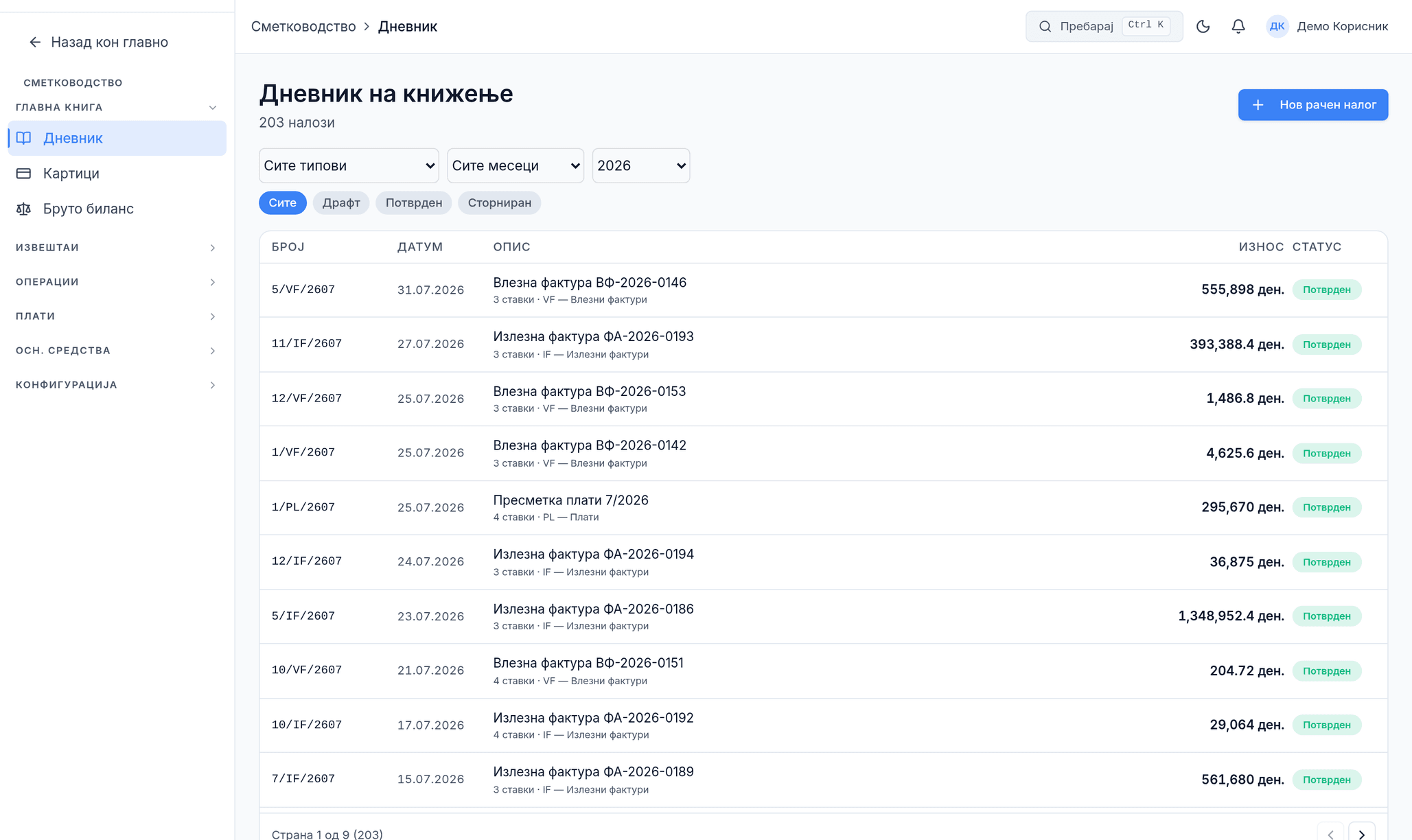
💡 Ако налогот има ознака „Генериран од:“ со линк, значи дека е создаден автоматски од некој документ (на пр. фактура или извод). Притисни на линкот за да отидеш до изворниот документ.
Како да создадеш рачен налог
- Во „Дневник на книжење“ притисни „Нов рачен налог“ горе десно.
- Избери „Тип“ на налогот. За обично рачно книжење остави го „RN — Рачни налози“. Постави „Датум“ и напиши краток „Опис на налог“ (опционо).
- Во првиот ред избери „Конто“ од сметковниот план — пиши го бројот или името и избери од листата. Додади „Опис на ставка“ и по потреба избери „Партнер…“.
- Внеси износ во „Должи“ ИЛИ во „Побарува“ за тој ред (не во двете). Едниот ред е должи, другиот е побарува.
- Со „Додај ставка“ додади уште редови додека збирот на „Должи“ не се изедначи со збирот на „Побарува“. Долу под редовите гледаш „ВКУПНО“ за двете колони.
- Кога налогот е балансиран, притисни „Зачувај драфт“. Ако не е, ќе видиш црвена лента „Разлика: …“ — налогот не се зачувува додека не се израмни.
- Отвори го налогот од листата и притисни „Потврди“ за да го проведеш. Статусот се менува во „Потврден“.
💡 Долу секогаш гледаш „ВКУПНО“ за „Должи“ и „Побарува“. Целта е двете да бидат еднакви — тогаш налогот е балансиран и може да се зачува.
ДДВ извештаи (КИФ, КЕФ, ДДВ-04)
Во „ДДВ извештаи“ ги вадиш книгите за ДДВ за избран период. Горе избери „Месечно“ или „Квартално“, па месецот/кварталот и годината. Потоа префрлувај се меѓу трите табови:
| КИФ — Излезни | Книга на излезни фактури — сето што си фактурирал кон купувачите во периодот, со основица и ДДВ по стапка (5%, 10%, 18%). |
| КЕФ — Влезни | Книга на влезни фактури — фактурите што ги примил од добавувачите, со основица и ДДВ по стапка. |
| ДДВ-04 | Пресметка: излезен ДДВ минус влезен ДДВ. Резултатот е „ДДВ за плаќање“ или „ДДВ за поврат“. |
💡 Ако фирмата НЕ е регистрирана за ДДВ, екранот не ги дава КЕФ и ДДВ-04. Нерегистрираните немаат право на одбиток на претходен данок (чл. 51 ст. 3 од ЗДДВ), па нема ниту пресметка ниту пријава за поднесување — КИФ останува достапен. Истото важи и додека никој не одговорил дали фирмата е ДДВ обврзник: тогаш екранот бара одговор наместо да погоди. Статусот се поставува во Подесувања → „ДДВ Подесувања“.
💡 Набавките во странска валута (EUR, CHF, USD) во КЕФ и ДДВ-04 влегуваат во денари, по курсот внесен на набавката. Ако во периодот има потврдена девизна набавка без курс, КЕФ и ДДВ-04 не се пресметуваат — пораката ти ги кажува бројот и валутата на таквите набавки. Отклучи ја таквата набавка, внеси го курсот, потврди ја повторно и отвори ја пресметката.
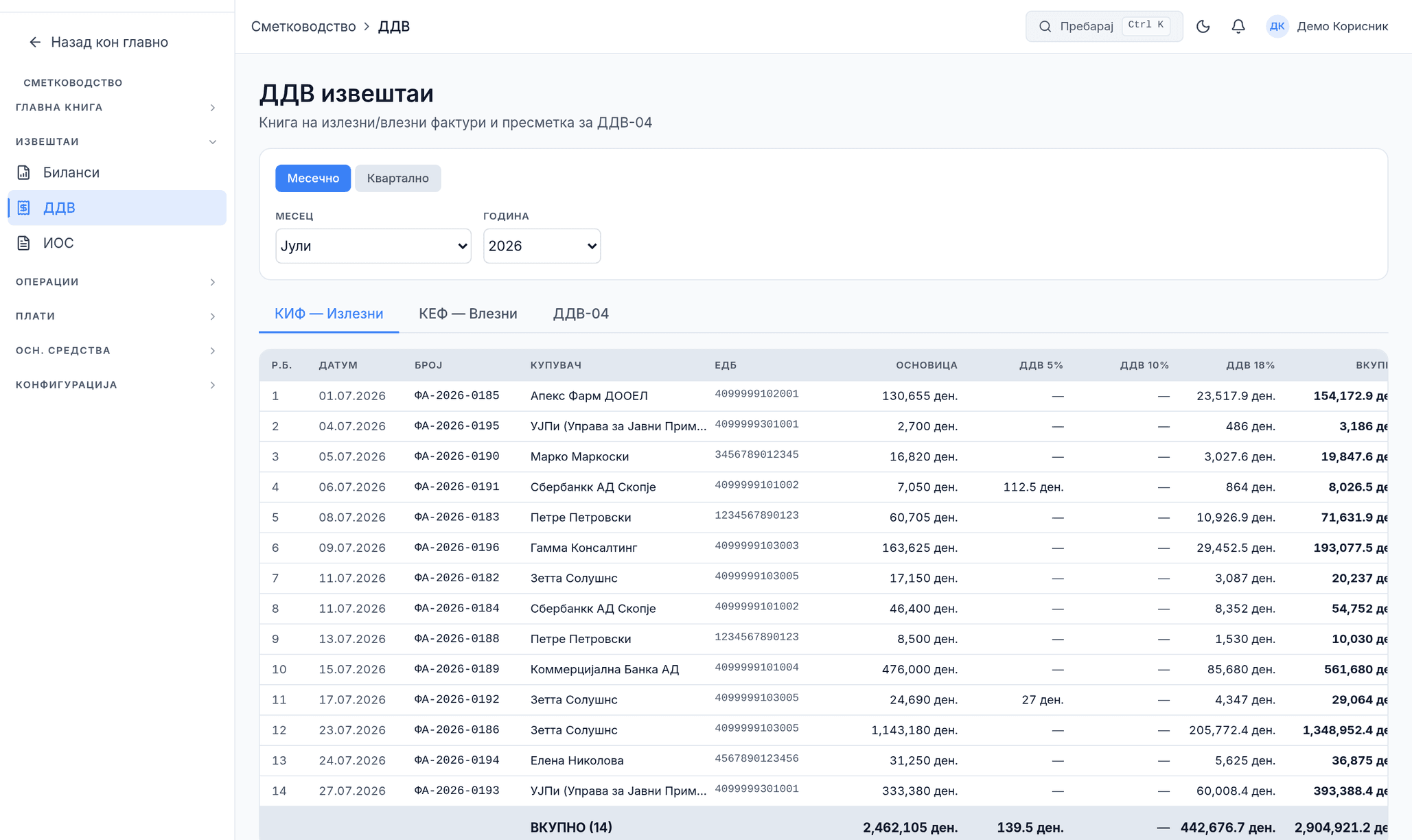
💡 Пресметката ДДВ-04 се полни сама од твоите фактури. Ако некоја фактура недостасува во книгата, провери дали е потврдена и дали ѝ е точен датумот — само потврдени документи влегуваат во периодот.
💡 Ако продаваш и на ПОС касата, продажбите со фискална сметка (без фактура) не се во КИФ — фискалната сметка не е фактура. Финора ги собира во „Фискален регистар (ПОС)“ по ден, објект и даночна стапка и ги додава во ДДВ-04 во истите полиња 01–06, бидејќи пријавата нема посебно поле за нив. Над образецот стои картичката „Фискални сметки (ПОС) — вон КИФ“, а под полињата 01–06 гледаш колку е „од фактури“, а колку „од фискални сметки“. Наплата на каса за која купувачот добил фактура се брои само еднаш, преку КИФ.
⚠️ Продажбите на каса се ставаат во периодот според денот кога е издадена сметката, а не според денот кога е затворена смената. Ако смената е сè уште отворена, ДДВ-04 покажува жолто предупредување — износите може да се сменат до затворањето.
Под пресметката стои „Образец ДДВ-04 (полиња 01–32)“ — истите полиња како официјалната пријава, во цели денари. Можеш да ги препишеш 1:1 во е-Даноци, или уште побрзо:
- Притисни „Преземи XML за е-Даноци“ — се презема готова XML пријава за периодот.
- Најави се на е-Даноци и отвори ДДВ-04 за периодот → „Пополни“.
- Прикачи го преземениот XML фајл и притисни „Испрати“ — пријавата е поднесена без рачно препишување.
💡 Потписниците на пријавата (составувач и одговорно лице) и даночниот период (месечно/квартално) се внесуваат еднаш во Подесувања → „ДДВ Подесувања“ (видливи само ако фирмата е ДДВ обврзник). Ако прегледот покаже жолто предупредување (на пр. негативно поле по книжни одобренија), провери го периодот пред поднесување.
Аванси — примени и дадени
„Сметководство → Аванси“ ги води парите што се движат ПРЕД испораката. Има две насоки и тие се две различни работи: ПРИМЕН аванс е кога купувачот ти плаќа однапред (твоја обврска додека не испорачаш), а ДАДЕН аванс е кога ти плаќаш однапред на добавувач (твое побарување додека не ти испорача).
- Создади го авансот (или го создава Финора сам од влезна авансна еФактура) — тој е во статус „Нацрт“ и не е книжен.
- Кога уплатата е навистина извршена, притисни „Книжи“. Дури тогаш налогот влегува во главната книга и ДДВ-то станува одбитно.
- Кога ќе стигне конечната фактура, отвори го авансот и „Поравни“ — авансот се затвора и износот не се брои двапати.
⚠️ Поравнувањето оди по НАСОКАТА на авансот: примен аванс се поравнува со ТВОЈА излезна фактура, даден аванс со НАБАВНА фактура од истиот добавувач. Финора ти ги нуди само документите од точната страна и од точниот партнер, и одбива поравнување со нацрт или откажан документ.
Што значат статусите
| Аванс: Нацрт / Книжен / Поравнан | Нацрт не е во книгата и ништо не тврди. Книжен е проведен (и ДДВ-то е одбиено). Поравнан значи дека е затворен со конечната фактура. |
| Драфт | Зачуван, но уште не е проведен во главната книга. Можеш слободно да го менуваш. |
| Потврден | Проведен во главната книга, официјален. За да го тргнеш, мора да го сторнираш. Налог од попис (PO) не се сторнира тука, туку со сторно на пописот. |
| Сторниран | Поништен со спротивен налог. Кај него стои бројот на сторно-налогот („Сторно: …“). |
Почетна состојба и деловна година
Почетната состојба ги носи салдата од крајот на претходната година во новата. Ја внесуваш во Сметководство → Почетна состојба, на еден од два начина: „Генерирај“ ја пресметува од книжењата на претходната година во Финора, а „Увоз CSV“ ја внесува од табела — кога претходната година е водена во друга програма.
- Генерираниот налог ги пренесува салдата на средствата, обврските, залихите и капиталот, по конто и по партнер.
- Трошоците и приходите не се пренесуваат — нивната разлика е резултатот на годината: добивката оди на 9510 „Добивка од тековната година“, загубата на 9610.
- Налогот излегува како нацрт. Провери го и прокнижи го.
💡 Кога ќе го прокнижиш ПС налогот, тој ја отвора деловната година: билансите, бруто билансот, картиците и ИОС за таа година почнуваат од него, а книжењата пред него не се собираат повторно. Нацрт ПС уште не ја отвора годината.
⚠️ Генераторот одбива ако за годината веќе има почетна состојба. CSV увозот е за преминот од друга програма, во првата година: се одбива ако книгата веќе има налози пред почетната состојба (тогаш ја генерираш), покрај генерирана почетна состојба и за истата датотека двапати — салдата би се удвоиле.
Отворените фактури од претходната програма се внесуваат ПО ДОКУМЕНТ, во истиот CSV: за ред на конто на купувачи (1200) или добавувачи (2200) пополни ЕДБ на партнерот (partnerEdb), изворниот број (documentRef), датум (documentDate) и рок (dueDate), а износот е она што уште е отворено. За секоја таква ставка Финора создава документ „Почетна ставка“ — се гледа во картицата на партнерот, во ИОС (секоја фактура посебно) и може да се поврзе со уплата од изводот. Не оди во ДДВ книгите и не се праќа на УЈП — фактурирана е во старата програма.
💡 Ако почетната состојба треба да се поправи, сторнирај го ПС налогот. Сторното оди на истиот датум како ПС, па после него можеш да генерираш нова. Почетната состојба не се внесува како рачен налог.
💡 Распоредот на добивката по одлука на собранието (од 9510 на задржана добивка, дивиденди или резерви) е посебен рачен налог.
Заклучок на годината
Заклучокот на годината е во Сметководство → Периоди. Не е едно копче туку листа од чекори: секој покажува дали е готов, и следниот нема смисла пред претходниот.
- Непрокнижени документи — сите потврдени документи да имаат налог.
- Нацрт налози — сите налози во годината да се потврдени.
- Курсни разлики на 31.12 — „Прикажи преглед“ ги пресметува отворените девизни фактури и девизните сметки по среден курс на НБРМ; „Создај нацрт налог за курсни разлики“, па прокнижи го. Фактура платена делумно во денари излегува за рачна ревалоризација.
- Налог за заклучок — внеси го данокот на добивка од даночниот биланс (ДБ-ВП, може и 0), притисни „Прикажи преглед“, па „Создај нацрт налог за заклучок“. Прокнижи го во Дневникот.
- Номиналните конта на нула — приходите и расходите се затворени, а резултатот е на 9510 (добивка) или 9610 (загуба).
- Заклучи ја годината — сите 12 месеци се затвораат.
- Почетна состојба за следната година — генерирај ја од Почетна состојба.
💡 Затворен месец не прима налози, а документите датирани во него не можат да се потврдат, отклучат ни откажат. Ако навистина треба нешто да се поправи, месецот се отвора повторно од истиот екран.
💡 Бруто билансот има избор „Пред заклучок“ — го покажува прометот без налогот за заклучок. Билансот на успех секогаш го покажува прометот на годината, без заклучокот.
ИОС — извод на отворени ставки
Отвори „ИОС“ во Сметководство → Извештаи. Избери партнер и датум „На ден“, па притисни „Прикажи“. Ги гледаш сите отворени ставки со тој партнер од главната книга — фактурирано, платено и остаток.
- Избери партнер и датум, притисни „Прикажи“.
- Провери ги ставките и салдото.
- Притисни „PDF за партнерот“ — се презема документот „Извод на отворени ставки (ИОС)“ со податоците на двете фирми, ставките, салдото и блок за потврда.
- Испрати го на партнерот. Тој штиклира „Го потврдуваме салдото“ или „Го оспоруваме“ со својот износ, потпишува и ти го враќа.
💡 ИОС се составува само од прокнижени налози. Ако книжењето не е активирано или главната книга е празна, ИОС не се прикажува и PDF не се создава — празен извод би тврдел дека нема отворени ставки.
Казнена камата кон партнер
Под ИОС, откако ќе притиснеш „Прикажи“, се појавува делот „Казнена камата“. Тој ја пресметува законската казнена камата за истиот партнер според роковите на доспевање на фактурите и уплатите — ништо не се зачувува и не се книжи.
- Провери го „До датум“ (најдоцна денес). „Од датум“ е незадолжително — го скратува периодот.
- Избери „Вид договор“: трговци (референтна стапка + 10 процентни поени) или барем едната страна не е трговец (+ 8). Полето нема однапред избрана вредност — „Пресметај“ е исклучено додека не избереш.
- Притисни „Пресметај“. Кликни на фактура за да ги видиш периодите, основицата, стапката, намалувањата (уплати, книжни одобренија, компензации) и колку од уплатите е засметано на камата.
- Притисни „PDF пресметка“ за документот „Пресметка на казнена камата“ со сите параметри на пресметката.
⚠️ Пресметката е информативна. Пред да ја испратиш на партнерот, провери ја со правник. Стапките со ѕвездичка се од секундарен извор, не од објавата на НБРМ.
💡 Пресметката се запира со порака кога за некое полугодие нема внесена референтна стапка на НБРМ (тогаш скрати го периодот со „Од датум“), или кога компензација или цесија со партнерот не го носи бројот на фактурата. Девизни фактури, спорни фактури, фактури без рок, почетни ставки, целосно отстапени фактури и фактури со издадено сторно не се пресметуваат — на екранот се наведени под табелата со причината, а во PDF-от за партнерот само со бројот.
Некнижени документи
„Некнижени документи“ (Сметководство → Извештаи) ги покажува потврдените документи што треба да имаат налог, а немаат — излезни и влезни фактури, приемници, испратници, повратници кон добавувач, нивелации, преноси во малопродажба, пописни разлики и плати. Налогот обично се создава сам при потврдата; ако тогаш нешто недостасува, документот останува потврден, а налог нема.
- Отвори „Некнижени документи“ — документите се групирани по вид, со број, датум, партнер и износ.
- Притисни на бројот за да го отвориш документот (кај пописните разлики — пописот). Ако бројот не е врска, тој екран не е во твоето ниво на пристап.
- Кај пописните разлики колоната „Причина“ кажува што недостасува — на пример актот на одговорното лице или активирано книжење.
- Најчести причини: нема правило за книжење за тој вид документ, контото од правилото го нема во контниот план, или книжењето паднало при потврдата.
💡 Се бројат само документи од почетниот датум на книжењето. Приемници, испратници, повратници, нивелации, преноси и пописни разлики се бараат само ако фирмата има правило за нив — инаку тие намерно не се книжат.
Благајна (готовина во каса)
„Благајна“ (Сметководство → Операции) е дневникот на готовината во касата на фирмата. Секоја ставка е прилив ИЛИ одлив, со опис, конто и по потреба партнер. Кога ќе го потврдиш дневникот, Финора создава налог од тип BLA: приливот оди во Должи на главната благајна (1020), а одливот во Побарува.
- Притисни „Ново“. Датумот е денешен; промени го ако внесуваш за друг ден.
- Полето „Почетно салдо“ само се пополнува со крајното салдо на последната потврдена благајна до тој датум — под полето пишува од која благајна е предлогот. Ако го смениш рачно, копчето „Примени“ го враќа предлогот.
- Внеси ги ставките и притисни „Зачувај драфт“ или „Зачувај и потврди“.
- Отвори ја благајната од листата и притисни „Печати“ за да го преземеш благајничкиот дневник како PDF.
💡 Додека благајната не е потврдена, PDF-от има воден знак „НАЦРТ“. Потписите (благајник, контролирал, одобрил) се ставаат на отпечатениот дневник.
💡 Потврдена благајна не може да се измени, да се избрише ни да се поправи. Ако нејзиниот налог се сторнира во Дневник на книжење, таа останува потврдена, но повеќе не се брои во тековното салдо и во предлогот за почетно салдо, а во деталот пишува предупредување. Точните движења внеси ги во нова благајна.
⚠️ Жолтите предупредувања не го спречуваат потврдувањето — тие ти кажуваат да провериш. Почетното салдо различно од крајното салдо на претходната потврдена благајна најчесто значи грешка во внесот. Исплата во готово над 6.000 денари, или повеќе од 60.000 денари исплати во готово во месецот, се предупредува затоа што Законот за платежни услуги и платни системи (чл. 183 ст. 6) ги ограничува плаќањата за производи и услуги во готово. Полог на пари во банка не се брои, а плата или аванс не се плаќање за производи и услуги — ако е тоа, предупредувањето не важи за таа ставка.
Чести грешки
⚠️ „Налогот не е балансиран“ — збирот на „Должи“ мора да е точно еднаков на збирот на „Побарува“. Додека има „Разлика“, налогот не се зачувува. Провери дали некој ред остал празен или дали внесе износ на погрешната страна.
⚠️ Ако избра девизно конто, редот бара валута, „Девизен износ“ и „Курс“. Финора го повлекува курсот автоматски по датумот, но провери го пред да зачуваш.
💡 Не преправај рачно нешто што веќе постои како документ. Повеќето налози доаѓаат сами од фактурите, изводите и платите — рачен налог прави само за настани што немаат свој документ.
Царински декларации (увоз)
Кога увезуваш стока, ДДВ-то не го пресметуваш ти — го пресметува царината и го запишува во царинската декларација (ЕЦД). Затоа во Финора декларацијата е СВОЈ документ во „Сметководство → Царина“, а не набавна фактура. Фактурата од странскиот добавувач си останува набавка (обврската кон него), а декларацијата е документот од кој пријавата ги зема двете вредности што ѝ требаат: основицата и данокот.
- Отвори „Сметководство → Царина“ и притисни „Нова декларација“.
- Внеси го бројот на декларацијата и датумот на прифаќање — тоа се податоците од горниот дел на ЕЦД.
- Во „Давачки“ препиши ги редовите од рубрика 47 на декларацијата: за секоја давачка нејзината шифра, основа, стапка и износ. Редот со шифра B00 е ДДВ-то — тој е најважниот.
- Кај секој ред избери го начинот на плаќање (истата колона од рубрика 47).
- Ако ДДВ-то е веќе платено, внеси го датумот на плаќање. Ако не е — остави го празно, ќе го внесеш подоцна.
- Зачувај и потврди.
⚠️ Внимавај од каде ја земаш основицата: тоа е колоната „Основа“ во редот B00 од рубрика 47, а НЕ „статистичката вредност“ (рубрика 46). Статистичката вредност е друга работа — вредност на границата — и ако ја внесеш неа, пријавата ќе покаже погрешен износ.
💡 Зошто датумот на плаќање е важен: правото да го одбиеш увозниот ДДВ настанува кога данокот е платен. Затоа декларација без датум на плаќање не влегува во пријавата — документот е внесен и уреден, но одбивката чека. Исклучок е ако имаш одобрено одложено плаќање од царината: тогаш избери начин на плаќање „E“ или „G“ и одбивката тргнува веднаш, без плаќање.
⚠️ Шифрата „F“ изгледа како одложување, но одложува САМО царина — не и ДДВ. Ако избереш „F“, Финора сепак ќе бара датум на плаќање пред да го внесе данокот во пријавата.
Поврзано
Продажба и Набавки — оттаму доаѓаат излезните и влезните фактури што ги гледаш во КИФ и КЕФ. Извештаи — преглед на прометот и билансите. Ако нешто не се книжи како што очекуваш, користи „Пријави проблем“ преку помош-ботот (копчето долу-десно на екранот).