Производи и ценовници
Како да додадеш производи и услуги во Финора, да им поставиш цена, ДДВ и залиха, и како да направиш ценовници за различни клиенти.
Што е ова?
Во делот Производи ги внесуваш сите работи што ги продаваш — и физички производи (стока со залиха) и услуги. За секој внесен производ поставуваш назив, цена, ДДВ стапка и по потреба категорија. Потоа, кога издаваш фактура или понуда, само го избираш производот од листата и Финора автоматски ги пополнува цената и ДДВ-то.
Освен цените по производ, тука прават и ценовници — посебни листи со цени што важат за одреден клиент или група клиенти (на пример големопродажна цена наспроти малопродажна). Кога избереш клиент на фактура, Финора сам ја зема цената од неговиот ценовник ако има таков.
Каде се создаваат производите
Отвори „Производи" во левото мени. Ќе ја видиш листата со сите твои производи и услуги. Горе десно е копчето „Нов производ". Над листата има копчиња за филтрирање: „Сите / Производи / Услуги" по тип, паѓачко мени со категории, поле за пребарување („Пребарај…") и „Активни / Неактивни / Сите" по статус.
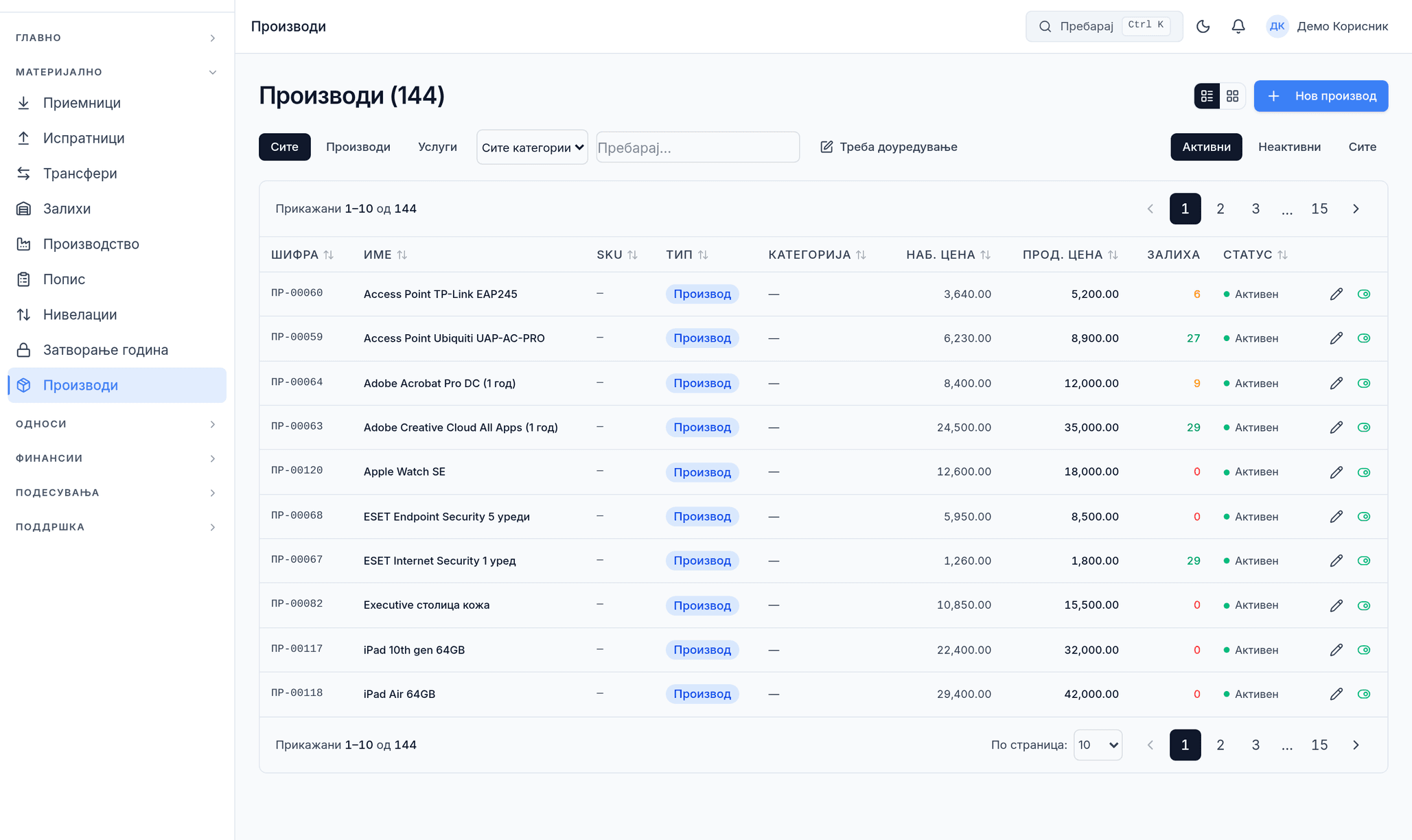
💡 Со копчињата горе десно (Листа / Решетка) го менуваш прегледот — редови во табела или картички со слики. Продажната цена можеш да ја смениш директно во листата: притисни на бројот, внеси нова цена и притисни Enter.
⚠️ Цената има и ВТОР пат: потврдата на нивелација (Материјално → Нивелации) исто ги ЗАПИШУВА новите цени во картиците. Ако си ја сменил цената тука, а потоа потврдиш нивелација што го содржи истиот артикл, нивелацијата победува. За промена на повеќе артикли одеднаш користи нивелација — таа остава документ и трага.
Како да додадеш производ
- Во листата притисни „Нов производ". Се отвора формата за нов производ.
- Внеси „Назив" (задолжително) — на пример името на производот или услугата како што ќе се појави на фактурата.
- Избери „Тип" — „Производ" ако е физичка стока со залиха, или „Услуга" ако е работа/услуга без залиха.
- Во делот „Цени" внеси „Продажна цена (МКД)" (задолжително). По потреба внеси и „Набавна цена (МКД)" — тогаш Финора сама ти ја пресметува маргината.
- Избери „ДДВ стапка" (стандардно 18%). Ако производот е без ДДВ, избери „Без ДДВ".
- По потреба додади категорија, единица мерка (бр, кг, л…), SKU или баркод. Тие не се задолжителни.
- Кога ќе завршиш, притисни „Додади" горе десно. Производот е зачуван и веднаш достапен за избор во фактурите.
💡 Полето „Шифра" не се внесува рачно — Финора автоматски ја генерира (пример ПР-00001) кога ќе го зачуваш производот.
Полињата објаснети
| Назив | Името на производот или услугата како што ќе се појави на фактурите. Задолжително. |
| Тип | „Производ" = физичка стока со залиха. „Услуга" = работа без залиха (нема Следи залиха). |
| Шифра | Внатрешен код, се генерира автоматски (пр. ПР-00001). Не се внесува рачно. |
| SKU / Баркод | Опционални ознаки за идентификација на артиклот (складишен код, баркод на пакувањето). |
| Продажна цена (МКД) | Цената по која го продаваш, БЕЗ ДДВ. Задолжителна. Може да се смени и подоцна директно во листата или преку нивелација. |
| Малопродажна цена со ДДВ (МКД) | Цената на полица, СО вклучен ДДВ. Опционална — се пополнува само за артикли што влегуваат во магацин што се води по малопродажна цена. Без неа приемницата во таков магацин се запира. |
| Набавна цена (МКД) | Цената по која го набавуваш. Опционална — служи за пресметка на маргината. |
| ДДВ стапка | Даночната стапка (0%, 5%, 10%, 18% или Без ДДВ). Се повлекува автоматски на фактурата. |
| Единица мерка | Како се мери количината — бр, кг, л, м… Се појавува на фактурата до количината. |
| Категорија | За групирање и филтрирање на производите. Опционална. |
| Следи залиха | Само за производи. Кога е вклучено, Финора ја брои залихата преку приемници и испратници. |
Производ или услуга — во што е разликата
„Производ" е физичка стока — Финора ѝ ја следи залихата: колку имаш на магацин, колку влегло, колку излегло. Во листата за секој производ гледаш број за залиха (зелено = доволно, портокалово = малку, црвено = нула). „Услуга" е работа што ја наплаќаш (консултации, поправка, изнајмување) — таа нема залиха, па колоната за залиха останува празна.
💡 Ако не сакаш да следиш залиха за некоја стока (на пример нешто што секогаш го нарачуваш по потреба), исклучи го чекбоксот „Следи залиха" во делот „Дополнително".
Ценовници — различни цени за различни клиенти
Ценовник е листа со посебни цени што важат за одреден клиент или група клиенти. На пример, на големите купувачи им даваш пониска цена отколку во малопродажба. Ценовниците ги најдуваш во делот „Ценовници" во менито.
- Отвори „Ценовници" и притисни „Нов ценовник".
- Внеси име (пример „Големопродажба") и притисни „Креирај".
- Притисни на ценовникот за да се отвори — ќе ги видиш производите и нивните цени.
- Притисни го моливчето до некоја цена, внеси ја новата цена за тој ценовник и потврди.
💡 Кога на фактура ќе избереш клиент што има поврзан ценовник, Финора автоматски ги повлекува цените од тој ценовник наместо стандардните. Не мораш ништо рачно да менуваш.
Чести грешки
⚠️ „Внесете назив" или „Внесете продажна цена" — овие две полиња се задолжителни. Ако притиснеш „Додади" без нив, зачувувањето нема да помине додека не ги пополниш.
💡 Дупли артикли: додека го пишуваш називот, Финора проверува дали веќе постои артикал со ист назив и прикажува предупредување со линк до него. Шифрата и онака не може да се повтори, но ист артикал внесен двапати под две шифри ја кине залихата и просечната набавна цена — затоа проверката оди по НАЗИВ, и е трајна (без разлика која година е создаден артикалот).
💡 Веќе постоечки дупликати: во листата „Производи“ има чип „Можни дупликати“ со број. Кликни го и листата покажува само артикли што делат назив со друг, обележани со црвена ознака „дупликат“ и наредени еден до друг за споредба. Финора НЕ ги брише сам — секој од нив може веќе да е врзан за фактура, залиха или ценовник, па спојувањето е твоја одлука: остави го точниот активен, а другиот деактивирај го преку копчето за состојба. Чипот се појавува само ако навистина има такви артикли.
Производот не се појавува во фактурата? Провери дали е „Активен". Деактивираните производи се скриени од изборот при пишување документи. Отвори го производот и вклучи го чекбоксот „Активен", или во листата префрли го на „Активни" преку копчето за менување состојба.
💡 Ако видиш ознака „Треба доуредување" (портокалово) на некој производ, тоа значи дека Финора го создал автоматски од влезна фактура и добро е да провериш дали цената, ДДВ-то и категоријата се точни, па да го зачуваш.
Ресторан — три полиња на артиклот
Ако фирмата го има модулот „Ресторан“, формата на производот добива уште три полиња. Тие важат само за ресторанското работење — на обична фактура и на касата не менуваат ништо.
| Стапка за консумација на лице место | Втора ДДВ стапка, што важи само кога артиклот е на сметка отворена како „На лице место“. Законот дава повластена стапка за храна и пијалаци што се консумираат во објектот (ЗДДВ чл. 30-а ст. 1). Ако полето е празно, важи редовната стапка на артиклот — Финора никогаш не погодува повластена стапка. |
| Алкохолен пијалак | Знаме. Законот го изземa алкохолот од повластената стапка, па алкохолниот артикл и на лице место оди по општата. Затоа за него не се поставува стапка за лице место — комбинацијата се одбива при зачувување. |
| Станица за подготовка | Кај која станица оди тикетот кога келнерот ќе допре „Испрати во кујна“ — „Кујна“, „Шанк“ и слично. Празно значи дека артиклот не се подготвува (шише од фрижидер): тој не оди на тикет и веднаш се смета за подготвен. |
💡 Продажната цена останува НЕТО во обата режима — нема втора цена. Артикл со нето 100,00 е 110,00 на лице место (10 %) и 118,00 за носење (18 %).
⚠️ „Стапка за лице место“ мора да покажува на активна стапка на фирмата. Ако стапката е избришана или деактивирана, ставката на сметката се одбива со порака — свесно, за да не се појави погрешна стапка на фискална сметка.
Поврзано
Магацин и залихи — колку стока имаш и движењата (приемници, испратници). Продажба — како производите влегуваат во фактурите. ПОС каса — ресторанското работење и двете стапки. Набавки — како набавната цена се ажурира кога купуваш стока. Ако нешто не работи како што очекуваш, користи „Пријави проблем“ преку помош-ботот (копчето долу-десно на екранот).