Продажба и фактури
Како да издадеш и испратиш фактури, профактури, понуди и книжни одобренија во Финора — од драфт до потврдена и наплатена.
Што е ова?
Во делот Продажба ги издаваш сите излезни документи кон твоите клиенти: фактури, профактури, понуди и книжни одобренија. За секој документ Финора автоматски му дава број, ти го пресметува ДДВ-то и вкупниот износ, а потоа можеш да го испратиш по е-пошта, да го преземеш како PDF или да го доставиш електронски до УЈП како еФактура.
Сите документи што ги издаваш стојат на едно место — во листата „Продажни документи". Таму ги гледаш со нивниот статус и дали се платени, па во секој момент знаеш што е издадено, што чека наплата и што уште не е готово.
Каде се создаваат документите
Отвори „Продажба" во левото мени. Ќе ја видиш листата со сите документи. Горе десно се копчињата за нов документ: „+ Фактура", „+ Профактура", „+ Понуда", „+ Книжно" (книжно одобрение) и „+ Извозна Фактура".
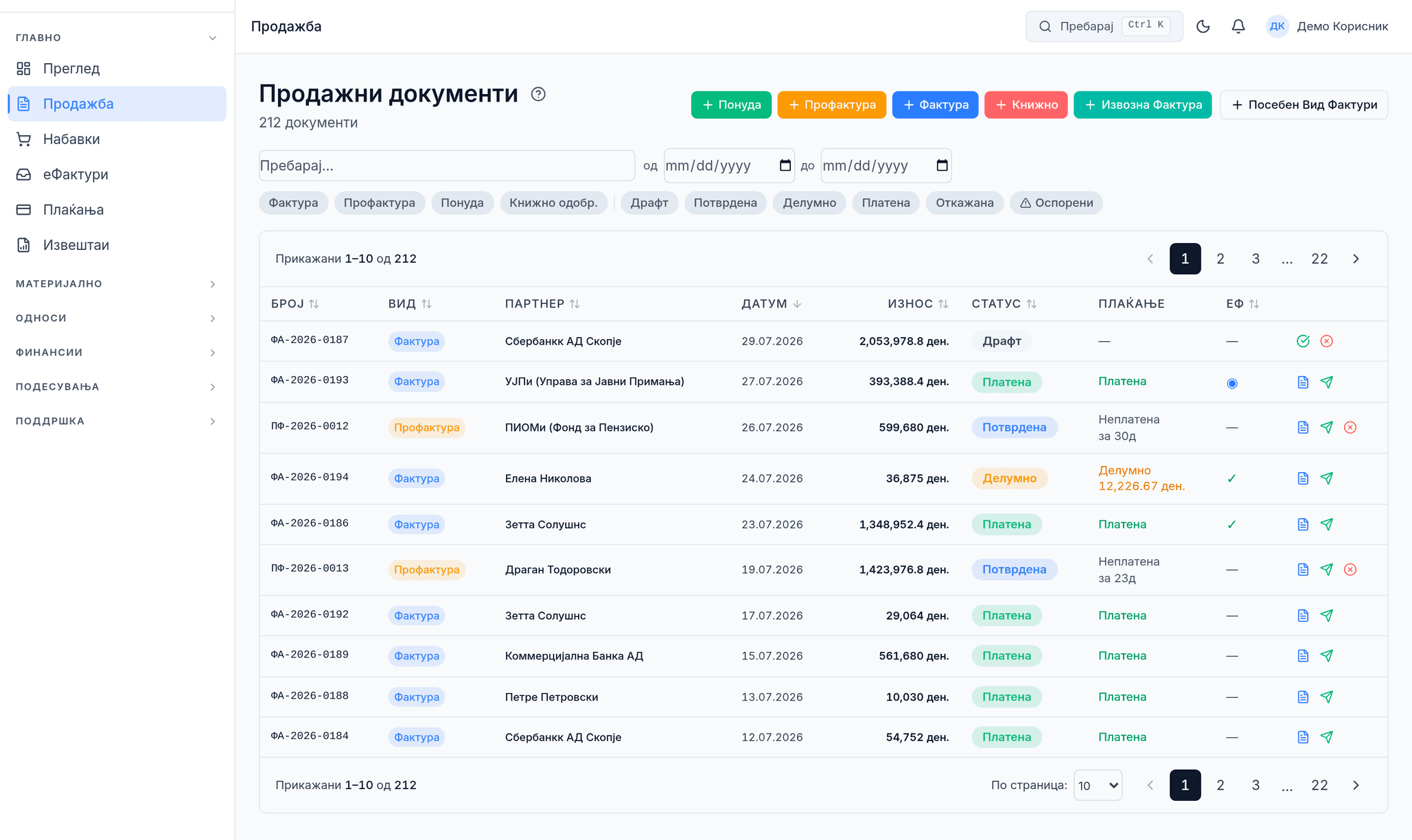
💡 Лентата со филтри под пребарувањето (Фактура, Профактура, Понуда, Драфт, Потврдена, Платена…) ти помага брзо да најдеш само еден вид или само еден статус.
Како да издадеш фактура
- Во листата притисни „+ Фактура". Се отвора нов документ.
- Во полето „Клиент" почни да пишуваш име и избери го клиентот. Ако клиентот не постои, ќе можеш да го создадеш веднаш од истото поле.
- Постави го „Датум" и „Рок на плаќање". Полето е поделено на ден, месец и година: кликаш во делот што го менуваш и пишуваш само него, останатото останува. Ако напишеш само ден и притиснеш Enter, Финора ги додава тековниот месец и година. За рокот има и брзи копчиња (7, 14, 30 или 60 дена).
- Ако плаќањето не е преку банка, отвори го „Начин на плаќање" и избери — готово, картичка, компензација, рати и слично. Ако го оставиш празно, документот заминува како плаќање преку банка. Полето стои само кај фактури и авансни фактури; кај книжните одобренија и задолженија го нема затоа што УЈП таму не прима начин на плаќање.
- Во редот „Производ / Услуга" избери производ или услуга и внеси количина („Кол.") и цена. Финора автоматски го пополнува ДДВ-то и колоната „Вкупно". Низ колоните одиш со Tab или Enter; со ← и → се движиш низ бројот во самото поле и скокаш во соседната колона дури кога курсорот е на крајот; во „ДДВ" се отвора листа низ која одиш со ↑ и ↓ и потврдуваш со Enter. За нов ред притисни Enter на последната колона или Ctrl+N. Редовите се збиени како во табеларен процесор — една линија ги дели; ако целото име не собира во полето, помини со маус врз него за балонче со целиот текст.
- Кога ќе завршиш, зачувај со Ctrl+S. Документот сега е во статус „Драфт" — работна верзија што уште можеш слободно да ја менуваш.
- Кога си сигурен дека е точен, притисни „Потврди фактура". Документот добива траен број и статус „Потврдена".
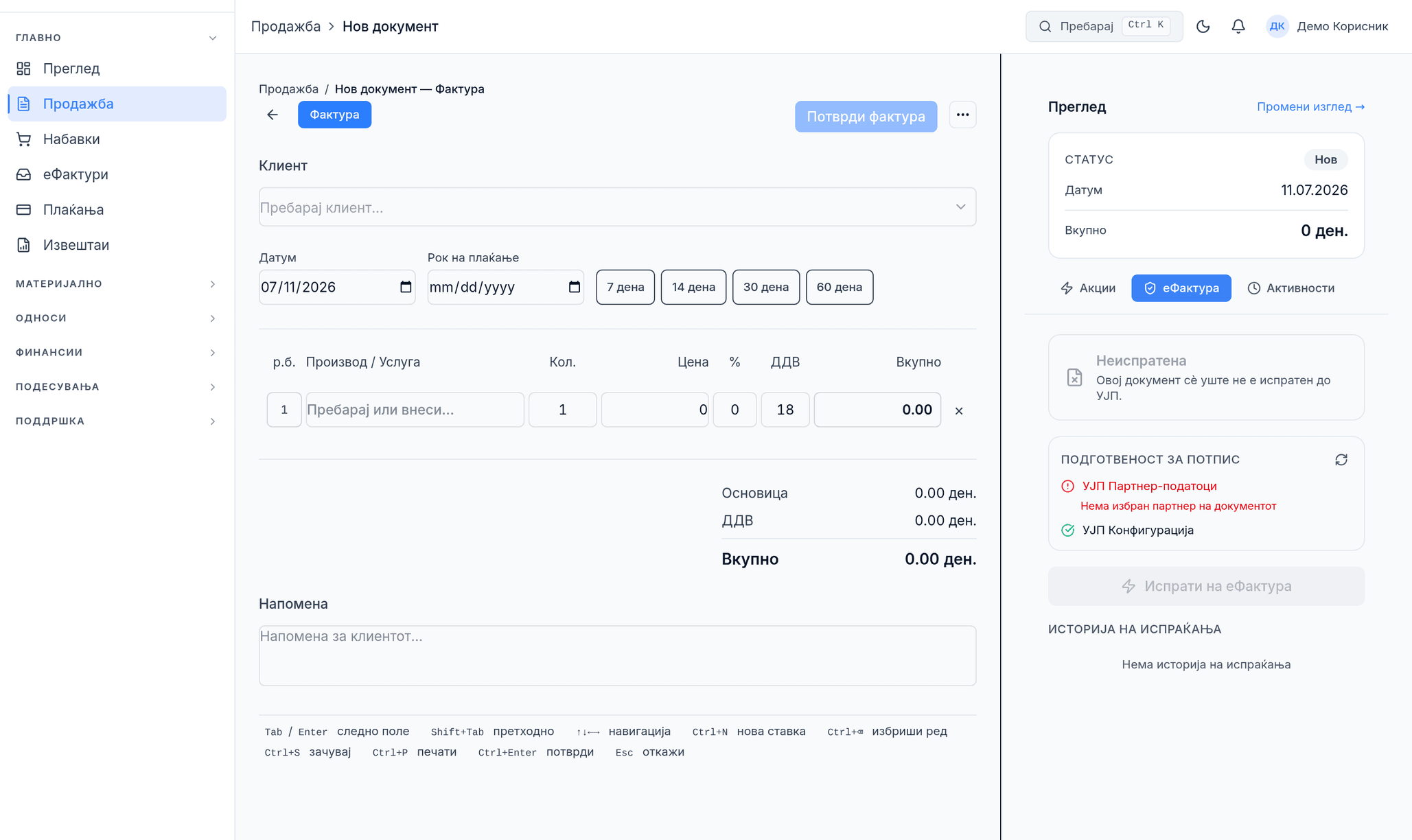
💡 Долу под ставките ги гледаш „Основица", „ДДВ" и „Вкупно" — тие се пресметуваат сами додека внесуваш. Не мораш ништо да собираш рачно.
Како да ја испратиш фактурата до клиентот
Откако ќе ја потврдиш фактурата, имаш три начини да ја доставиш:
- PDF — преземи ја и испрати ја рачно или испечати ја.
- Е-пошта — Финора ја испраќа фактурата директно на е-поштата на клиентот, со PDF во прилог.
- еФактура — електронска достава до УЈП (Управата за јавни приходи). Пред првото испраќање треба да ги наместиш податоците за еФактура (види го панелот „Подготвеност за потпис" десно на документот).
Ако имаш повеќе потврдени фактури, во листата „Продажба" има копче за групно испраќање на еФактура — Финора ги подготвува и ги праќа една по една.
⚠️ Групното испраќање намерно ги ИЗЗЕМА фактурите чиј исход не е познат — оние каде праќањето прекинало без одговор од УЈП. Пред да почне, Финора ти ги наведува по број. Тие бараат рачна одлука: отвори ја секоја, провери во порталот на УЈП дали е веќе примена, и ако е — внеси го нејзиниот EUID преку копчето „Внеси EUID од порталот на УЈП" во панелот „еФактура". Ако не е таму, испрати ја нормално. Слепото препраќање би создало втор запис за иста фактура.
| Колона „еФ" — ✓ | Фактурата е поднесена до УЈП. |
| Колона „еФ" — ◉ | Во тек: подготвена, се потпишува или испратена. |
| Колона „еФ" — ! (црвено) | УЈП ја одби. Поправи го тоа што го бара пораката и испрати повторно. |
| Колона „еФ" — ? (портокалово) | Не се знае дали УЈП ја примил — врската прекина без одговор. Отвори ја фактурата: панелот „еФактура" нуди копче „Внеси EUID од порталот на УЈП" за да го затвориш случајот без втор запис. |
Како да претвориш профактура во фактура
Кога клиентот ќе ја плати профактурата, не мора да ја препишуваш рачно во фактура:
- Отвори ја потврдената профактура.
- Ако профактурата содржи само услуги — избери „Генерирај Фактура“. Ако содржи производи, наместо тоа стои „Генерирај Испратница“: прво ја праќаш стоката, па фактурата се прави од испратницата.
- Финора создава нова фактура со истите ставки, клиент и износи. Профактурата добива статус „Конвертирана" за да знаеш дека е искористена.
💡 Ова е ЕДИНСТВЕНИОТ начин да добиеш документ од друг тип. Типот не може да се смени со уредување — тој е трајно својство на документот, зашто од него зависат нумерацијата, книжењето и тоа како документот оди на еФактура. Затоа дејствата „Генерирај Фактура“ и „Генерирај Профактура“ (три точки на потврдениот документ) секогаш прават НОВ документ, а изворниот останува како трага. Новиот излегува како нацрт — ти го потврдуваш.
Како да издадеш книжно одобрение
Книжно одобрение користиш кога треба да намалиш или сторнираш веќе издадена фактура — на пример при враќање на стока, дополнителен попуст, или грешка во износот.
- Во листата притисни „+ Книжно".
- Избери го истиот клиент и внеси ги ставките што се одбиваат.
- Ако има ставка со производ, одговори на прашањето „Враќање на стока" — дали стоката физички се враќа во магацин или е само вредносна корекција.
- Потврди го — износот се одзема од салдото на клиентот.
⚠️ Ако фактурата уште е во „Драфт", не ти треба книжно одобрение — само измени ја директно. Книжно одобрение е официјален документ и се користи само за веќе потврдени фактури.
💡 Прашањето за враќање на стока се појавува само кај книжно одобрение и сторно, и само ако има ставка со производ. Кај услуга нема што да се врати, па прашањето не се поставува.
Враќање на стока — кога стоката физички се враќа
Кога издаваш книжно одобрение, системот те прашува дали стоката се враќа во магацин. Тоа прашање не е формалност — од него зависат две различни книжења, и системот намерно не го погодува наместо тебе.
Ако одговориш „Да — стоката се враќа во магацин": по потврдата добиваш дејство „Врати стока во магацин" што создава приемница во нацрт. Кога ќе ја потврдиш приемницата, количината се враќа во залиха по набавната вредност од моментот кога стоката излегла, и набавната вредност на продадената стока се поништува.
Ако одговориш „Не — само вредносна корекција": ништо не се менува во магацинот. Тоа е точниот одговор кај дополнителен попуст, рекламација без враќање, или исправка на износ.
⚠️ Додека не одговориш, потврдувањето е запрено. Тоа е намерно: недекларирано книжно одобрение чија стока навистина се вратила ја остава стоката заведена како продадена, добивката излегува помала отколку што е, а ништо на екран не покажува дека нешто не е во ред.
💡 Одговорот може да се промени додека документот е во нацрт. По потврда останува како што е запишан.
Девизна (извозна) фактура — EUR, CHF, USD
Кога фактурираш странски купувач, фактурата може да биде во евра, франци или долари. Финора автоматски книжи и пријавува сè во денари — по средниот курс на НБРМ, снимен на самата фактура.
- Кај партнерот (Партнери → уреди) постави „Држава" и „Валута" — следната фактура за него сама ќе предложи девизна валута и извозен режим.
- Во фактурата, во редот со датумите, избери „Валута" (EUR, CHF или USD). Се појавуваат полиња „Курс" и „Датум на курс".
- Курсот се предлага сам — официјалниот среден курс на НБРМ за датумот, повлечен автоматски секое утро. Може да го промениш рачно (4 децимали).
- Внеси ги ставките како и обично — „Вкупно" се пресметува во избраната валута, со 2 децимали.
- Притисни „Потврди" — девизна фактура без внесен курс не може да се потврди.
💡 Книжењето, КИФ и ДДВ-04 секогаш одат во денари по курсот снимен на фактурата — извозот слетува во поле 07 од пријавата. Наплатата се следи против денарската противвредност; при затворање на фактурата разликата ти се прикажува како кандидат за курсна разлика (рачен налог).
⚠️ Ако немаш банкарска сметка во валутата на фактурата, при потврдување ќе добиеш предупредување — додај ја во Подесувања → Банкарство (со IBAN и SWIFT) за да излезе на фактурата.
Што значат статусите
| Драфт | Работна верзија — уште можеш да менуваш сè. Не е официјално издадена. |
| Потврдена | Официјално издадена, со траен број. За измена мора прво да ја отклучиш. |
| Испратена | Пратена до клиентот (по е-пошта или еФактура). |
| Платена / Делумно платена / Неплатена | Состојбата на наплатата. „Задоцнета" значи дека рокот на плаќање поминал. |
| Конвертирана | Профактура/понуда што е претворена во фактура. |
| Откажана | Документ што е поништен. |
Наша единица — кој дел од фирмата го издава документот
Ако твојата фирма има преземени единици, полето „Наша единица“ стои горе десно, во истата линија со насловот „Клиент“ — тие двајца се пандан: кој кому издава. Тоа покажува од кој дел од фирмата е издаден документот. Кај седиштето пишува само „Седиште“ (називот на седиштето е називот на фирмата и веќе стои на екранот); кај другите единици стои кратката ознака, на пример „подружница Битола“. ⚠ На самата фактура (PDF) и понатаму се печати ПОЛНИОТ регистарски назив со додатокот за делот — тоа е законско барање, не приказ. Кај фирма без преземени единици полето воопшто не се појавува.
Полето е само за читање — намерно. Единицата се зема од работната сесија во моментот кога го создаваш документот: онаа што ја избра при најавата и што ја гледаш горе десно на контролната табла. Потоа документот си ја задржува засекогаш.
💡 Сакаш документ од друга единица? Прво смени ја работната единица — горе десно кај твоето име, во делот „Работна единица“ — потоа создај НОВ документ. Веќе создаден документ не се преместува во друга единица; тоа би значело менување на тоа кој го издал, откако е издаден.
💡 Вредноста се чита на серверот, не се праќа од прелистувачот — затоа и нема контрола во редакторот. Кај постари документи, создадени пред единиците да постојат во Финора, полето стои празно („—“) и тоа е нормално: старите документи не се пополнуваат наназад.
💡 Ако при создавање пишува „Сесијата нема избрана работна единица“, документот ќе се зачува БЕЗ единица. Ако во менито горе десно кај твоето име има дел „Работна единица“ — избери ја таму. Ако тој дел го НЕМА, немаш доделена единица и фирмата е без означено седиште: тоа го решава администраторот (Подесувања → Подружници и објекти, односно Подесувања → Корисници). Финора намерно не пополнува седиште само за да не биде празно — погрешно запишана единица е потешка од празна, зашто празната се гледа.
⚠️ Ова е ВНАТРЕШЕН запис. Она што заминува кон УЈП како податок за подружница сè уште се зема од „Подесувања → еФактура“ и е една иста вредност за целата фирма. Двете сè уште не се поврзани — до тогаш не земај го ова поле како доказ што видел УЈП.
Не мешај го со „Место на испорака“ веднаш до клиентот: „Наша единица“ сме НИЕ (кој издава), „Место на испорака“ е КУПУВАЧОТ (каде оди стоката). Првото не се менува, второто се избира по документ.
Место на испорака (подружница на купувачот)
Под клиентот во редакторот стои полето „Место на испорака“ — таму избираш КАДЕ оди стоката кај тој купувач. Се појавува само ако партнерот има преземени единици од регистарот на УЈП.
Изборот е по документ, не по партнер: ист купувач може да прима на различни локации, па секоја фактура си носи своја. Празно е валидна состојба.
💡 Ако партнерот сè уште нема преземени единици, во истиот блок стои копче „Преземи од УЈП“ — не мора да ја напушташ фактурата. Копчето го гледаат администратор и менаџер, и работи само додека документот е нацрт.
💡 Ако партнерот нема внесен ЕДБ, наместо копчето стои објаснување: местата на испорака се бараат во регистарот по ЕДБ.
💡 Ако не избереш ништо, фактурата поминува нормално — празно е валидна состојба и кај УЈП. Избирај само кога испораката е на конкретна локација на купувачот.
⚠️ Кон УЈП заминува кај фактура И кај сторно фактура. Кај книжно одобрение, задолжување и авансна фактура обрасците на УЈП не предвидуваат такво поле за купувачот — вредноста се чува кај нас, но не се праќа.
Фактура со испратница — оди како посебен вид кон УЈП
Кога издаваш фактура и испратница во еден чекор, тој документ кон УЈП заминува како „Фактура/Испратница“ (вид 160), а не како обична фактура. Тоа е посебен вид кај нив и така е точно пријавен.
⚠️ Тој вид дозволува само четири даночни индикатори — редовна стапка, повластените две и ослободување за неданочен обврзник. Ослободена фактура и пренесена даночна обврска НЕ можат да заминат како фактура со испратница. Ако документот носи таква шифра, испраќањето запира со порака: издај обична фактура и одделна испратница.
💡 Кај овој вид датумот на испорака е задолжителен кај УЈП. Ако не си го внел, се праќа датумот на документот — фактура со испратница е еден чин, стоката излегува тој ден. Ако испораката е на друг датум, внеси го изречно во полето „Датум на испорака“.
💡 Датумот на промет не се праќа кај овој вид — образецот на УЈП не го предвидува.
💡 Од фактура со испратница може да издадеш и книжно задолжение (доплата) и книжно одобрение (намалување или враќање на стока), исто како од обична фактура. Кога изјавуваш дека стоката се враќа, количината влегува назад во залиха по набавната вредност од моментот на испораката. Сторно кај овој вид сè уште не е достапно.
Начин на плаќање — што заминува кон УЈП
Електронската фактура носи поле „Начин на плаќање“ со шифра од шифрарникот на УЈП: готово, картичка, преку банка, на рати, онлајн банкарско, преку мобилна апликација, давање без надомест, компензација, вредносен ваучер и други платежни инструменти.
⚠️ До 6 септември 2026 секоја фактура заминуваше со „Плаќање преку банка“, без оглед како навистина е платена — тоа беше фиксна вредност во системот, не избор. Сега е поле што го поставуваш ти. Ако не избереш ништо, останува „преку банка“, точно како порано.
💡 Полето се појавува само кај фактура, сторно фактура и авансна фактура. Кај книжно одобрение и книжно задолжение го нема — образецот на УЈП за тие видови не прима податоци за плаќање.
💡 Во листата гледаш назив на македонски, но кон УЈП заминува шифрата (пр. P10 за готово). Називот што го гледаат кај нив се зема од нивниот жив шифрарник, па ако тие го преименуваат, фактурата останува точна.
Референтни документи (врски кон друг документ)
Во панелот десно, под „Поврзани документи“, стои „Референтни документи“. Тука се гледа на што се повикува фактурата — договор, нарачка, царинска декларација, фискална сметка, јавна набавка и слично. Истото го носи и УЈП: тие се дел од електронската фактура.
Со „Додади“ внесуваш врска рачно: тип од шифрарникот, број на документот и датум. Бројот собира до 36 знаци — толку дозволува УЈП.
💡 Некои врски се појавуваат САМИ и носат ознака „автоматски“. Тие не се бришат и не се уредуваат, зашто не си ги внел ти — изведени се од самиот документ. Под секоја пишува зошто е таму.
Автоматски се додаваат две работи: изворниот документ (кога фактурата е создадена од понуда или профактура), и врската кон испратницата кога таа е испратена на еФактура — таму бројот е нејзиниот EUID.
⚠️ Кај фактура направена од ПОВЕЌЕ испратници ќе видиш повеќе такви врски — по една за секоја испратница што навистина заминала на УЈП. Испратница што не е испратена не се појавува: нема на што да се повика.
💡 Врските се печатат и на PDF-от, во блокот „Референтни документи“ пред напомената — за да ги види и клиентот, не само УЈП.
Чести грешки
⚠️ „Зачувај го документот пред да го потврдиш" — не можеш да потврдиш документ што има незачувани промени. Прво зачувај (Ctrl+S), па потврди.
💡 Двапати издадена иста фактура: додека си во нацрт, Финора проверува дали веќе имаш ИЗДАДЕН документ со ист клиент, ист тип, ист датум и ист износ — и ако има, пали предупредување со линк. Потврдувањето останува заклучено додека свесно не означиш дека внесуваш дупликат. Проверката гледа само во истата година и намерно не се огласува кога двата документа се уште нацрти или кога документот е изведен од друг (профактура → фактура, испратница → фактура) — тие се легитимно исти.
Згрешив на потврдена фактура — што сега? Притисни „Отклучи", внеси причина, поправи ја и потврди повторно. Внимавај на ДВЕ брави. Прва: штом УЈП ја примил фактурата преку еФактура, „Отклучи" повеќе не работи — документот е трајно заклучен и исправката оди преку книжно одобрение или сторно. Втора: ако фактурата е веќе книжена во главната книга, „Отклучи" исто не работи — прво сторнирај го налогот во Сметководство → Дневник, па отклучи. Ако праќањето не успеало и УЈП не ја примил, а книжење нема, фактурата останува работна и слободно ја поправаш.
💡 Ако не можеш да додадеш нов ред со ставка, притисни Ctrl+N или Enter на последното поле од редот.
Поврзано
Партнери и CRM — управување со клиентите. Плаќања и банка — како фактурите се затвораат кога ќе се плати. Извештаи — преглед на продажбата. Ако нешто не работи како што очекуваш, користи „Пријави проблем" преку помош-ботот (копчето долу-десно на екранот).