Партнери и CRM
Како да ги водиш клиентите и добавувачите во Финора — да додадеш партнер, да ја гледаш неговата картица и салдо, и да управуваш со договори и понуди во CRM.
Што е ова?
Партнер во Финора е секое лице или фирма со кои работиш — клиенти на кои им продаваш и добавувачи од кои купуваш. Наместо да ги внесуваш податоците одново на секоја фактура, партнерот го создаваш еднаш и потоа само го избираш од листа. Финора автоматски ги повлекува неговиот назив, ЕДБ, адреса и банкарска сметка каде што ти требаат.
Секој партнер има своја картица каде ја гледаш целата историја со него: издадените фактури, набавките, плаќањата и салдото — колку ти должи или колку му должиш во секој момент. Во делот CRM пак ги водиш договорите за услуги (на пр. одржување, хостинг, претплата) и понудите кон клиентите, со автоматско фактурирање и потсетници за обнова.
Каде ги гледаш партнерите
Отвори „Партнери" во левото мени. Ќе ја видиш листата со активните партнери и нивниот број во насловот. Горе десно е копчето „Нов партнер" за да додадеш нов.
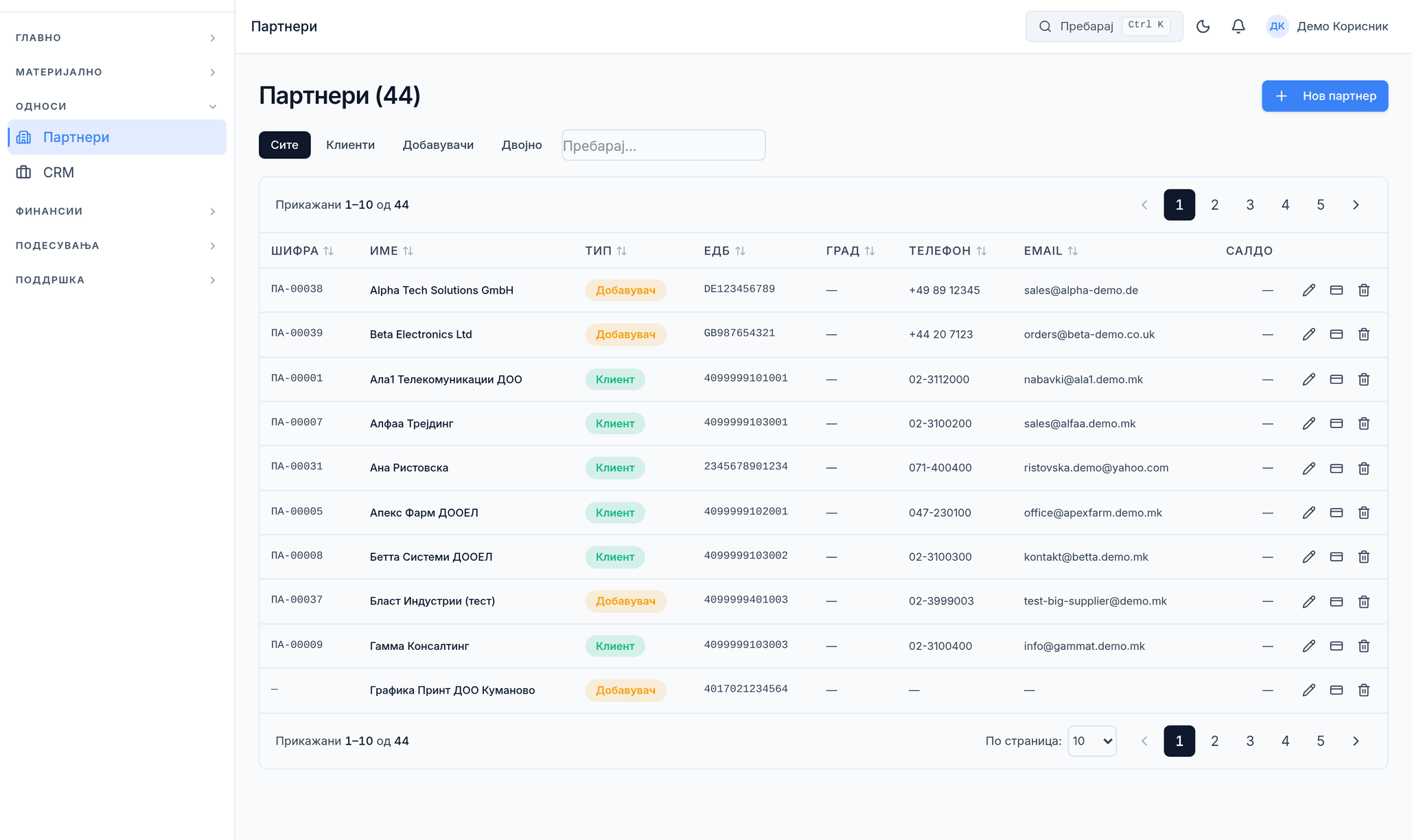
💡 Над листата има табови „Сите / Клиенти / Добавувачи / Двојно" за брзо да филтрираш само еден вид партнер, и поле „Пребарај…" за да најдеш партнер по име.
Листата не покажува салдо. Кликни на кој било ред за да го отвориш партнерот — салдото, колку ти должи или колку му должиш, го гледаш во неговиот таб „Картица“.
💡 Деактивираните партнери не се во листата. Копчето „Прикажи неактивни“ над листата ги додава и нив, означени со „Неактивен“ — види го делот за бришење подолу.
Бришење и деактивирање на партнер
Во листата, копчето со корпа во редот на партнерот го брише партнерот. Финора прво проверува дали партнерот е веќе употребен: во продажен или набавен документ, приемница, испратница или повратница, плаќање, извод, налог за книжење, благајна, договор или понуда во CRM, ПОС сметка, компензација, цесија, аванс, скенирана фактура, шаблон за скенер или царинска декларација.
- Ако партнерот не е употребен никаде (на пример, погрешно создаден), тој навистина се брише, заедно со неговите банкарски сметки и места на испорака, и исчезнува од листата. Пораката е „Партнерот е избришан“.
- Ако партнерот веќе има документи, не се брише туку се деактивира. Пораката кажува кои документи го држат и колку ги има. Документите остануваат недопрени и го прикажуваат партнерот како и досега.
Деактивиран партнер повеќе не се нуди кога избираш партнер во нов документ и не се гледа во листата. Притисни „Прикажи неактивни“ за да го видиш. За да го вратиш, притисни го копчето за активирање во неговиот ред, или „Активирај“ во картонот на партнерот — тогаш повторно се нуди во документите.
💡 Ако треба да избереш деактивиран партнер за да затвориш старо салдо (плаќање, поврзување ставка од извод, компензација, налог за книжење или ИОС), а не ти се нуди — прво активирај го. Кога ќе завршиш, можеш повторно да го деактивираш со корпата.
⚠️ Деактивирањето не ги откажува договорите во CRM. Активен договор со автоматско фактурирање и понатаму создава фактури за тој партнер — ако не сакаш нови фактури, отвори го договорот и притисни „Откажи“.
💡 Бришење може да прави само администраторот на фирмата (или сметководител со полн пристап). Деактивирањето и повторното активирање се гледаат во табот „Историја“ на партнерот.
Како да додадеш нов партнер
- Во листата притисни „Нов партнер". Се отвора формата.
- Во „Назив" внеси го името на фирмата или лицето. Во „Тип" избери дали е Клиент, Добавувач или Двете. Ако е физичко лице (не фирма), штиклирај „Физичко лице".
- Копчето „Преземи од УЈП" е ЕДНО и стои под полето „Назив" — нема второ копче покрај ЕДБ. Работи на два начина, сам препознава кој: ако веќе си го внел ЕДБ-то (подолу, во „Идентификација"), оди директно по него; ако ЕДБ немаш, внеси барем дел од називот и истото копче ти нуди список со кандидати. Финора потоа ги пополнува називот, адресата и другите податоци, па не мораш рачно да ги куцаш. ⚠ Со преземањето се менува и НАЗИВОТ — слета точната форма како што те води регистарот (со големи букви и со „Д.О.О.Е.Л."). Тоа не е грешка и не го поправај: УЈП го споредува називот со својот регистар и скратениот облик го одбива.
- Пополни ја адресата (Улица, Број, Град, Поштенски). Кога ќе почнеш да пишуваш град, Финора ти нуди список со градови и сам го пополнува поштенскиот број и општината.
- Во „Контакт" внеси Email и Телефон — Email-от е потребен ако сакаш да му праќаш фактури и понуди по е-пошта.
- Во „Банкарски сметки" внеси IBAN / сметка. Штом ќе ја внесеш сметката, Финора сам ја препознава банката. Штиклирај „Главна сметка" за онаа што се користи стандардно.
- Притисни зачувај. Партнерот е создаден и веднаш е достапен на секоја фактура, набавка или договор.
💡 Копчето „Прикажи дополнителни полиња" отвора незадолжителни полиња — Белешки, Ценовник (за посебни цени за тој клиент), ЕМБС, Контакт лице и Општина. Не мора да ги пополнуваш за да зачуваш партнер.
Полињата на партнерот објаснети
| Назив | Име на фирмата или лицето — така се прикажува на секој документ. |
| Тип | Клиент (му продаваш), Добавувач (купуваш од него) или Двете. |
| Физичко лице | Штиклирај го ако партнерот е приватно лице, а не фирма — тогаш наместо ЕДБ се бара ЕМБГ. |
| ЕДБ (Даночен број) | Даночниот број на фирмата. Со него можеш да ги повлечеш податоците преку „Преземи од УЈП". |
| ДДВ број | Се пополнува само ако партнерот е ДДВ обврзник (пр. MK4030000123456). |
| Адреса (Улица, Број, Град, Поштенски) | Официјалната адреса — задолжителна за да можеш да издаваш еФактури до УЈП. |
| Потребен за праќање на фактури, понуди и потсетници по е-пошта. | |
| Банкарски сметки | IBAN/сметка на партнерот. „Главна сметка" е онаа што се користи стандардно. |
| Ценовник | Ако избереш ценовник, тие цени автоматски се применуваат кога ќе го избереш партнерот на фактура. |
💡 Полето „Подружница — назив“ повеќе го нема во формата. Местата на испорака сега се посебен список што се повлекува од регистарот на УЈП — види го делот подолу.
Места на испорака (подружници на партнерот)
Отвори го партнерот и избери го јазичето „Места на испорака“. Тука се неговите регистрирани единици — подружници и деловни објекти со своја адреса.
Ова НЕ е идентитетот на партнерот и не е негова адреса за фактурирање. Тоа се неговите регистрирани локации — местата каде партнерот работи или прима стока.
Откако ќе ги преземеш, при издавање фактура за тој купувач се појавува полето „Место на испорака“ — избираш една од неговите локации. Изборот е по документ: истиот купувач може да прима на различни места, па секоја фактура си носи своја.
💡 Празно е валидна состојба — фактура без место на испорака е сосема нормална.
💡 Ако го смениш КУПУВАЧОТ на нацрт што веќе има избрано место на испорака, изборот се брише сам — тоа беше локација на стариот купувач. По смената избери го одново.
Ако партнерот сè уште нема преземени единици, не мора да ја напушташ фактурата: во истиот блок стои копче „Преземи од УЈП“. Го притискаш, ги прегледуваш и потврдуваш, и списокот веднаш станува употреблив — остануваш во документот.
⚠️ ⚠ Тука има ВТОР предуслов, кај ТЕБЕ. Местата на испорака ги води само еФактура регистарот — јавниот портал на УЈП воопшто не ги дава. Затоа твојата фирма мора да има внесен еУЈП ИД во „Подесувања → еФактура“. Ако го немаш, ќе видиш нота „Не се добиени податоци од еУЈП…“ и списокот останува празен ИАКО ЕДБ-то на партнерот е сосема точно. Тоа не е грешка кај партнерот и повторното обидување нема да помогне.
💡 Ако партнерот нема внесен ЕДБ, наместо копчето стои објаснување — местата на испорака се бараат во регистарот по ЕДБ, па прво внеси го кај партнерот.
💡 Ако видиш „Нема регистрирани подружници за овој субјект.“ — тоа е УСПЕХ, не грешка. Регистарот одговорил и кажал дека партнерот нема пријавени единици. Не повторувај го преземањето: одговорот нема да се смени, а секој обид троши од заедничкото ограничување кон УЈП.
- Отвори го партнерот и избери „Места на испорака“.
- Притисни „Преземи од УЈП“ горе десно.
- Финора ти покажува што ќе се смени — до тој момент ништо не е снимено. Сите редови се однапред штиклирани; со „Отштиклирај ги сите“ можеш да избереш само поединечни.
- Потврди со копчето „Примени…“ или откажи.
💡 Во списокот покрај називот стои и адресата. Тоа не е украс: регистарот честопати води повеќе единици со ист назив (на пример „ПОДРУЖНИЦА“), и адресата е единственото по што се разликуваат.
⚠️ Преземањето бара партнерот да има внесен ЕДБ — по него се бара во регистарот. Ако полето е празно, копчето е заклучено; внеси го ЕДБ-то во податоците за партнерот и пробај повторно.
💡 Рачен внес не е можен. Вредноста доаѓа од регистарот или ја нема — истото правило како кај твоите сопствени подружници. Причината е што овој назив и адреса одат на фискален документ, па не смеат да бидат слободно куцан текст.
💡 Единица што повеќе ја нема во регистарот не се брише — останува во списокот, пригушена и означена како неактивна, за да останат читливи документите што веќе се издадени кон неа.
💡 Преземањето го прават администратор и менаџер. Другите улоги го гледаат списокот, но не и копчето.
Картица и салдо на партнерот
Кликни на партнерот за да ја отвориш неговата страница. Горе имаш неколку табови:
| Фактури | Сите излезни и влезни документи поврзани со тој партнер. |
| Картица | Финансиската картица (ледгер) — Датум, Документ, Должи, Побарува и тековно Салдо, ред по ред. |
| Банка | Банкарските сметки на партнерот и автоматски препознаените алијаси од изводите. |
| Историја | Хронологија на активностите и промените кај тој партнер. |
Десно е кратка сметка „Биланс" со вкупна Продажба, Набавки и Баланс, плус контакт податоците и белешките. Ако податоците на фирмата се сменети во меѓувреме, притисни „Преземи од УЈП" — Финора ти покажува што е сменето и ти избираш кои полиња да се ажурираат.
CRM — договори и понуди
💡 CRM е дел од пакетот на фирмата. Кога е вклучен, во левото мени под „Односи" се појавуваат „CRM" и „Шаблони договори"; ако пакетот го нема, ставките не се прикажуваат и екранот не е достапен. Тоа се менува со промена на пакетот, не со подесување.
Отвори „CRM" во менито (naslov „CRM — Договори и понуди"). Тука водиш договори за услуги што се повторуваат (одржување, хостинг, претплата, поддршка) и понуди кон клиентите. Има два таба: „Договори" и „Понуди".
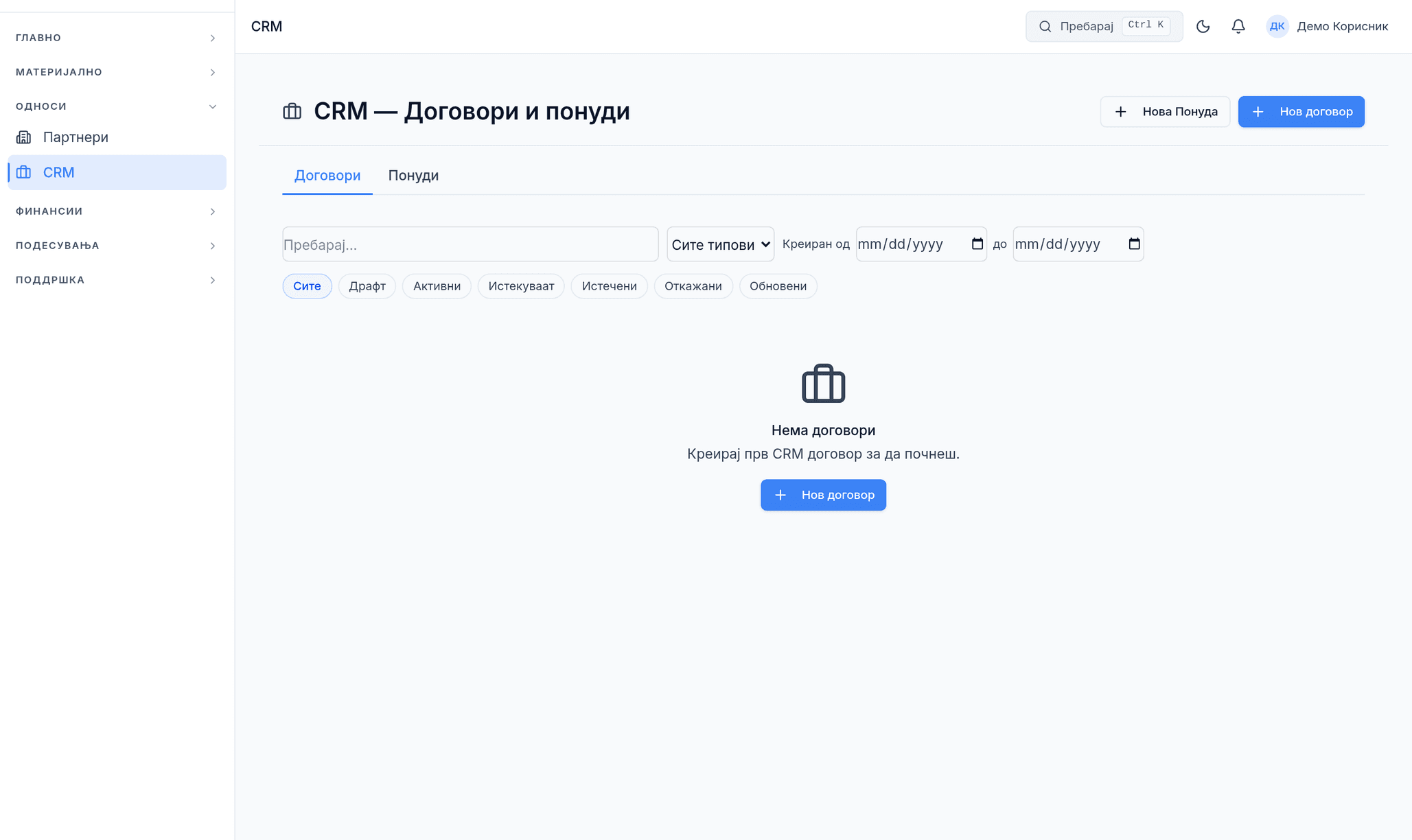
- Притисни „Нов договор". Избери партнер, внеси наслов и тип на договор (пр. Одржување, Хостинг, Претплата).
- Постави го периодот (почеток и крај) — има брзи копчиња за 1 месец, 1 година, 2 години итн.
- Во „Услуги" внеси што влегува во договорот и по која цена, и избери циклус на наплата (Месечно, Тромесечно, Годишно…).
- Во „Автоматизација" избери како Финора да фактурира: Авто фактура (сам генерира фактура секој циклус), Авто профактура, Само потсетник, или Исклучено (рачно).
- Кога договорот е готов, можеш да го испратиш на клиентот за потпис. По потпишувањето договорот автоматски станува „Активен".
💡 Понуда праќаш со „Нова Понуда". Клиентот добива линк со копчиња „Прифаќам / Одбивам" и штом одговори, статусот на понудата сам се менува. Прифатената понуда може да се претвори во договор или фактура.
Вториот таб, „Понуди", ги прикажува сите понуди со број, партнер, тип, износ и важност до кога. Статусот оди Драфт → Испратена → Потврдена, или Одбиена/Откажана — и има ознаки за брзо филтрирање по секој од нив.
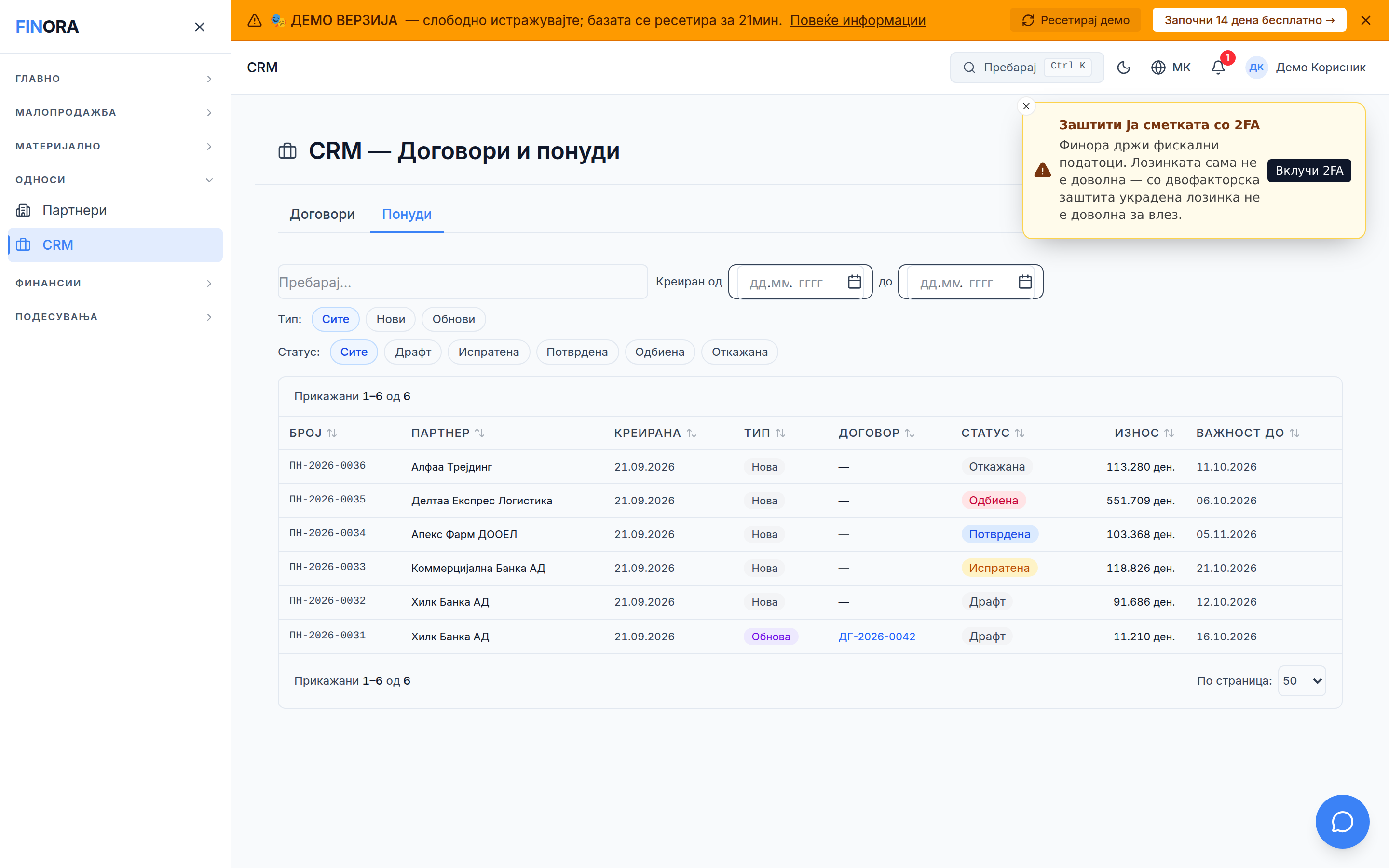
💡 Колоната „Тип" разликува „Нова" од „Обнова". Обнова е понуда што произлегува од постоечки договор пред тој да истече — кај неа колоната „Договор" го покажува ТОЈ договор и води до него со еден клик. Кај новите понуди колоната стои празна („—"), и тоа е очекувано: новата понуда сè уште нема договор зад себе.
💡 Потпишаните договори и документите прикачени на договор (PDF, JPG или PNG, до 10 MB) не се јавни врски. Во делот „Документи" кај секој документ има „Отвори" (нов таб) и „Преземи"; двете работат само за најавен корисник на твојата фирма и секое преземање се запишува во трагата. На телефон, ако прелистувачот не прикажува PDF во нов таб, користи „Преземи". Клиентот на својата страница за потпис исто така има „Отвори PDF" и „Преземи PDF" — додека линкот од е-поштата важи и договорот уште не е потпишан; потпишаниот договор клиентот го добива како прилог во е-пошта.
Чести грешки
⚠️ Дупли партнери — пред да создадеш нов, пребарај го во листата. Ако веќе постои, само отвори го. Два записа за иста фирма ти го делат салдото на две картици.
💡 Партнерот повеќе не мора да се уредува само од овој екран. Секаде каде избираш партнер — фактура, набавка, испратница, приемница, повратница, понуда, договор, плаќање, извод, скенер — избраното име е ЛИНК до неговиот профил, а таму каде има доволно место стои и „Уреди“, што отвора мала форма во самиот документ. Зачувуваш и продолжуваш каде што беше, без да ја губиш работата.
💡 Од 09.08.2026 не мора сам да се сеќаваш: додека пишуваш назив или ЕДБ во формата за нов партнер, Финора проверува и веднаш прикажува црвено предупредување со линк ако таков партнер веќе постои. ЕДБ-то е посилниот сигнал (две фирми не делат ЕДБ); називот е послаб, па таму предупредувањето значи „провери“, не „забрането“. Проверката е ТРАЈНА — нема врска со која година е создаден партнерот.
⚠️ Партнер без адреса не може да прими еФактура ниту договор за потпис. Ако Финора те предупреди дека „партнерот нема регистрирана адреса", отвори го партнерот, внеси ја адресата и зачувај, па пробај повторно.
💡 Ако „Преземи од УЈП" не врати ништо, провери го ЕДБ-то. ⚠ Внимавај што точно преземаш: за ИДЕНТИТЕТОТ на партнерот (назив, ЕДБ, адреса) не ти треба еФактура — и без еУЈП ИД Финора ги повлекува податоците од јавниот регистар на УЈП; со внесен еУЈП ИД се поточни, тогаш тие имаат предност, а јавниот го пополнува само она што еФактура не го дава (телефон и жиро сметка). Кај „Места на испорака“ е ПОИНАКУ: тие ги води само еФактура регистарот, па таму еУЈП ИД е задолжителен и без него списокот останува празен.
💡 „Необичен запис во називот" — понекогаш УЈП регистарот го испишува називот со мала буква среде големи (на пр. „СОЛУшНС") или со латинска буква среде кирилски збор (на пр. „Мрaлино", со латинско a). Финора те предупредува, но НЕ го менува називот — го внесува вербатим, точно како што стои во регистарот. Тоа е намерно: УЈП го споредува називот со својот регистар, па „поправен" назив би бил поразличен од оригиналот. Ако називот навистина е таков (има фирми со намерно големо Б среде зборот, на пр. „ПроКредит банка"), само игнорирај го предупредувањето — еФактурата поминува нормално.
Поврзано
Продажба и фактури — издавање документи кон клиентите. Набавки — документи од добавувачите. Плаќања и банка — како се затвора салдото на партнерот. Ако нешто не работи како што очекуваш, користи „Пријави проблем" преку помош-ботот (копчето долу-десно на екранот).