Подесувања и безбедност
Како да ги наместиш податоците на твојата компанија, да ги поврзеш банкарските сметки и е-банкингот, да ја платиш профактурата за претплата, да ги преземеш подружниците и деловните објекти, да додадеш корисници со различни улоги, да вклучиш двофакторска заштита и да ги следиш активностите во Финора.
Што е ова?
Во делот Подесувања ги средуваш основните податоци за твојата фирма и одредуваш кој има пристап до системот. Тука се три поврзани работи: „Профил на компанија" (податоците за фирмата што влегуваат во секој документ), „Корисници" (луѓето од твојот тим што се најавуваат) и „Активности" (дневник на сè што се случило во системот).
Овие подесувања ги наместуваш еднаш на почетокот, а потоа ги допираш само кога нешто ќе се промени — нова адреса, нов вработен, или кога сакаш да провериш кој што направил.
Профил на компанија
Отвори „Подесувања" во левото мени, па „Профил на компанија". Тука се податоците за твојата фирма што Финора автоматски ги става на секоја фактура, профактура и PDF документ.
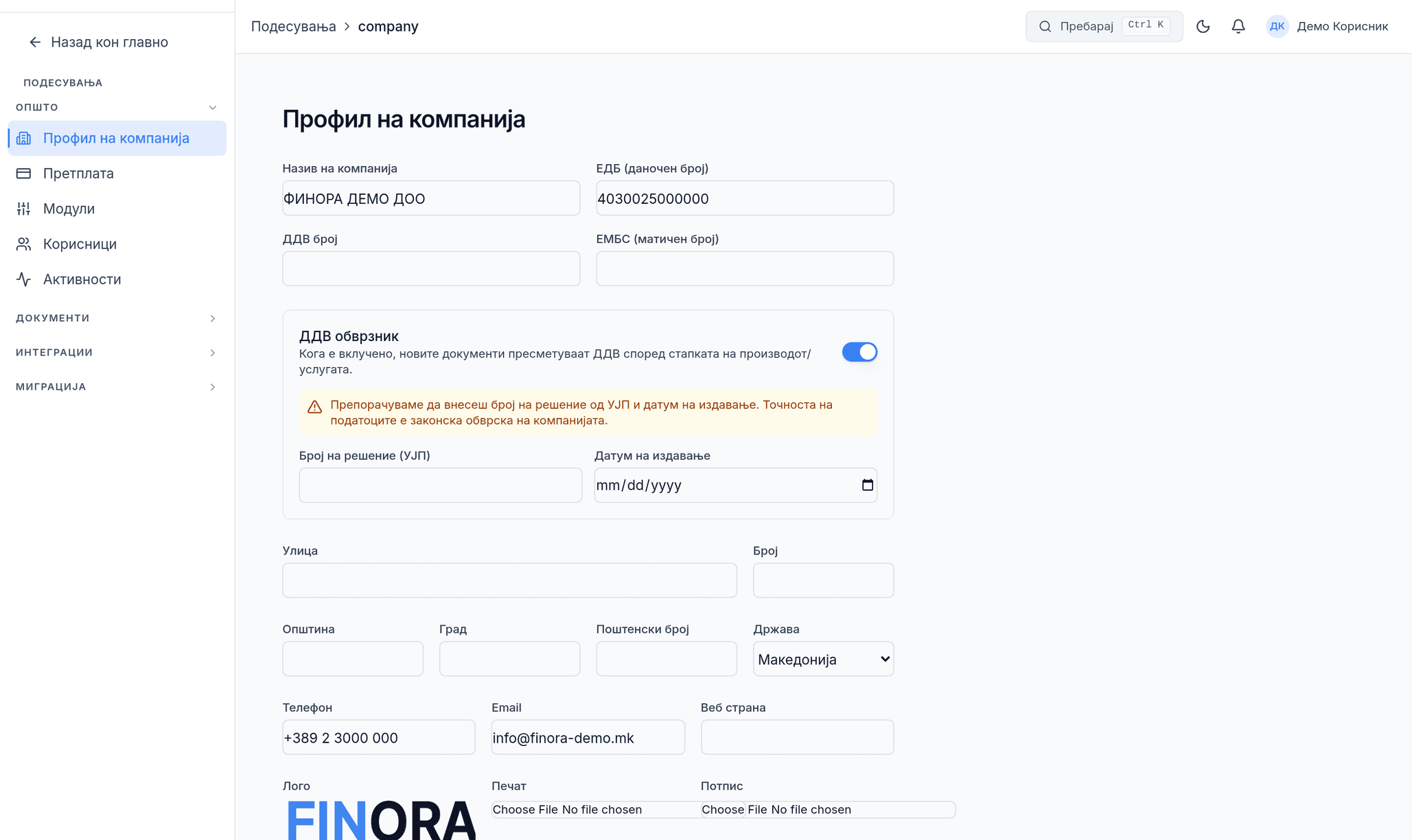
- Внеси „Назив на компанија", „ЕДБ (даночен број)", „ЕМБС (матичен број)" и „ДДВ број" ако си ДДВ обврзник.
- Пополни ја адресата: „Улица", „Број", „Општина", „Град", „Поштенски број" и „Држава".
- Внеси „Телефон", „Email" и „Веб страна" за контакт.
- Прикачи „Лого", „Печат" и „Потпис" како PNG или JPG слика — тие се појавуваат на печатените документи и PDF. Друг формат (SVG, PDF, WEBP) се одбива.
- Притисни „Зачувај".
💡 Не мораш сè да го внесуваш рачно: внеси го ЕДБ-то и притисни „Преземи од УЈП" горе десно. Финора ги повлекува називот, ДДВ бројот, ЕМБС, адресата, општината и жиро сметката од ЈАВНИОТ регистар на УЈП — тоа се податоците за договори и документи. (Истоименото копче во табот еФактура е друго: тоа ги презема ФИСКАЛНИТЕ податоци преку еФактура API и бара еУЈП ИД.) Називот НЕ се менува тивко — ти се нуди и ти одлучуваш, зашто регистарскиот запис понекогаш содржи печатни грешки. Ништо не е снимено додека не притиснеш „Зачувај".
💡 Адресата што се печати на документите се составува од „Улица" и „Број" — тоа се полињата што ги уредуваш тука. Ако се празни, на фактурата нема да има адреса на издавачот, што е спорно по прописите. Провери ги пред првиот документ.
💡 Под полето за назив ќе видиш и „Регистарски назив" — сив, заклучен. Тоа е формата како што те води регистарот и таа оди и кон државните системи (еФактура, ДДВ-04, МПИН и образецот ПДД) и во заглавието на документите што ги печатиш. Не се пишува рачно: се презема со „Преземи од УЈП" во еФактура. Законот бара фирмата да се употребува онака како што е запишана во регистарот, затоа токму таа форма стои на хартијата. Називот што ти го пишуваш горе е работен — служи за приказ низ апликацијата. Ако регистарскиот сè уште не е преземен, документите го носат работниот — но четирите државни канали погоре ЗАПИРААТ додека не го преземеш, зашто државата го споредува називот со регистарот и го одбива несовпаѓањето.
💡 Прекинувачот „ДДВ обврзник" веќе не е на овој екран — се наоѓа во „Подесувања → ДДВ Подесувања", заедно со ДДВ стапките, даночниот период и потписниците на ДДВ-04. Во Профилот остануваат само податоците за идентитетот на фирмата.
Банкарство и е-банкинг (Комерцијална банка)
Отвори „Подесувања“ → „Банкарство“. Тука ги водиш банкарските сметки на фирмата, а за сметка во Комерцијална банка можеш да поврзеш и е-банкинг: Финора сам го повлекува дневниот извод, наместо ти да го симнуваш и увезуваш рачно.
- Кај сметката притисни „Поврзи“ (во колоната „е-Банкинг“).
- Избери „Комерцијална“ и внеси го корисничкото име и лозинката од порталот за е-банкинг на банката. Лозинката се чува шифрирана и никогаш повторно не се прикажува.
- Притисни „Поврзи“ — до сметката се појавува „Поврзано“ и корисничкото име.
- До копчето со стрелките избери за кој период го сакаш изводот: „Вчера“, „7 дена“, „30 дена“ или „Опсег“ (тогаш се појавуваат два датума).
- Притисни го копчето со стрелките. Додека трае, копчето врти (кај подолг период до него стои и докаде е стигнато, на пример: ден 12/30), изборот на период е заклучен и „Отстрани“ не работи.
Во најголем дел од случаите нема што да притиснеш: Финора секое утро во 07:00 сам го повлекува вчерашниот извод за секоја поврзана сметка. Кога ќе ја отвориш апликацијата, изводот веќе е во „Банка → Изводи“. Рачното повлекување ти треба за постари денови — на пример кога штотуку си ја поврзал сметката и сакаш да го вратиш минатиот месец, или кога некој ден не успеал. Истото повлекување (без креденцијали и без поврзување) го имаш и во „Плаќања“, во блокот „Повлечи од банка“ веднаш под копчињата за увоз — таму ти е при рака додека работиш со изводите.
| Вчера | Стандардниот избор. Банката го формира дневниот извод по затворањето на денот, затоа изводот за тековниот ден обично уште го нема. Ако Финора веќе го повлекол вчерашниот извод во 07:00, клик врз „Вчера“ воопшто не ја прашува банката — само ти кажува дека изводот веќе го имаш. |
| 7 дена | Последната недела заклучно со вчера, одеднаш. Згодно по одмор или по празници. |
| 30 дена | Последниот месец заклучно со вчера, одеднаш — на пример веднаш по поврзувањето на сметката. |
| Опсег | Сам ги бираш почетниот и крајниот датум. Најмногу 92 дена одеднаш (едно тромесечие); иден датум не се зема. Долг опсег се повлекува на парчиња, а Финора сам продолжува од парче на парче. |
| Синхронизирано | Изводот за тој ден е повлечен и стои во „Банка → Изводи“. Втор клик за истиот ден не прави дупликат. |
| Веќе постоечки (прескокнат) ден | За тој ден веќе имаш извод за таа сметка — сеедно дали го повлекол Финора сам или го увезе ти рачно. Тогаш банката воопшто не се прашува за него — така повлекувањето е побрзо и нема шанса за двојни записи. Важи за секој избор, вклучително „Вчера“. Ако сите избрани денови веќе ги имаш, Финора ни најава не прави кај банката, а ознаката под сметката останува како што беше — таа го опишува последниот вистински разговор со банката. |
| Нема извод | Банката одговори дека за тој датум нема извод (уште не е формиран или немало промет). Пробај подоцна во денот. |
| Грешка | Синхронизацијата не успеа; до ознаката стои причината онака како што ја врати банката или мрежата — на пример погрешно корисничко име или лозинка, банката не одговори во рок, или обликот на изводот не е препознаен. Пораката ја гледаш и во известувањето горе десно. |
| Синхронизација е веќе во тек | За иста сметка тече само едно повлекување. Ако притиснеш од втор прозорец или додека тече автоматското во 07:00, вториот обид се одбива со таа порака — почекај да заврши па пробај повторно. Така банката никогаш не гледа две најави одеднаш со истиот корисник. |
💡 По повлекување на опсег добиваш краток збир: колку денови се увезени, колку биле без извод, колку веќе ги имаше и колку паднале. Долг опсег банката го дава на парчиња — Финора САМ продолжува од парче на парче, ти не правиш ништо. Копчето „Продолжи“ со бројот на преостанати денови се појавува само ако повлекувањето застанало пред крајот (банката не напредува или паднала мрежата) — притисни го и се продолжува точно од преостанатите денови. Ништо не се губи и ништо не се повторува.
💡 Под сметката секогаш стои последниот обид: статус, датум и час. Ако е „Грешка“ заради лозинка — „Отстрани“ го поврзувањето и „Поврзи“ повторно со точните податоци; стара лозинка не може да се уреди на место.
⚠️ ⚠ Ако пораката е „Обликот на изводот не е препознаен“, тоа не е грешка во твоите податоци — јави ни; форматот на банката се дотерува од наша страна и ништо не е запишано во твоите книги.
Претплата и профактура
Отвори „Подесувања“ → „Претплата“. Тука го гледаш планот на фирмата, што влегува во него, состојбата на наплатата и историјата на документите што ги добиваш за претплатата на Финора.
Под „Достапни пакети“ стојат сите пакети со цена и со можностите што ги носат. Цената тука е ИСТАТА како на ценовникот на сајтот на Финора — истиот извор, без посебен список за пријавени фирми. Ако има попуст, над цената стои прецртаната полна цена и процентот; кај годишната наплата стои и колку месеци се гратис.
💡 Копчето на пакетот вели „Надгради“ кога пакетот е повисок од тековниот, а „Одбери“ кога е понизок. Тоа оди по нивото на пакетот, не по бројката на екранот — годишната цена е секогаш поголем број од месечната.
Додека не е објавен датум за почеток на наплатата, претплатата на Финора не се наплаќа. Еднаш месечно може да добиеш известување дека користењето за следниот месец е бесплатно — по е-пошта до администраторот и како лента на врвот на апликацијата. Лентата ја затвораш со X.
Кога ќе се објави планираниот датум за почеток на наплатата, најавата стига 60, 30 и 7 дена пред тој датум — по е-пошта до сите администратори на фирмата и како лента на врвот на апликацијата. Во најавата стојат датумот и цената на планот на фирмата без и со ДДВ. До тој датум користењето останува бесплатно. Наплатата за фирмата важи дури откако администратор ќе ги прифати условите за користење — без прифаќање користењето останува бесплатно.
💡 Лентата со најавата не се затвора со X: останува додека администратор на фирмата не притисне „Примено на знаење“. Тоа е само потврда дека најавата е примена — не е прифаќање на цената ниту на условите. Корисниците што не се администратори ја гледаат додека администратор не ја прими на знаење. Подолгата најава е скратена — целиот текст го отвораш со „Прикажи повеќе“.
Кога наплатата ќе започне: документот за претплата е ПРОФАКТУРА, не фактура. Профактурата е повик за плаќање: кажува колку се плаќа, за кој период и на која сметка. Таа не е даночен документ и по неа не се одбива влезен ДДВ — за тоа служи фактурата, која се издава по уплатата.
Издавач на профактурата е фирмата што ја наплатува претплатата, и податоците на самиот документ — назив, седиште, ЕДБ, ЕМБС и банкарската сметка — се нејзини. По нив се плаќа. Секоја профактура ги носи податоците онакви какви што биле во моментот на издавање, па стар документ останува точен и ако издавачот подоцна промени адреса или сметка.
- Отвори „Подесувања“ → „Претплата“ и симни се до „Историја на наплата“.
- Кај редот што го плаќаш притисни „PDF“ — се презема профактурата.
- Плати со обична уплата на сметката што стои на профактурата (преку е-банкинг или во банка).
- Во полето „Повикување на број“ внеси го бројот на профактурата — по него ја препознаваме уплатата. Претплатата се враќа во нормала штом уплатата ќе биде евидентирана кај нас.
💡 Уплатата ја евидентираме ние, по изводот — не е моментално и не зависи од тоа дали си влезен во апликацијата. Ако си платил а состојбата стои непроменета подолго, јави ни се и наведи го бројот на профактурата.
💡 Плаќање со картичка во моментов не е достапно — на редот стои сива ознака дека е привремено недостапно. Уплатата на сметка е единствениот начин и е целосно доволна.
💡 Секоја профактура има и своја страница на интернет; линкот доаѓа во е-поштата и завршува со кратката патека /i/ и долг код. Страницата ја отвора секој што го има линкот, без најава — погодно е да ѝ го пратиш на сметководителката или на тој што плаќа. Таму стои истиот документ и истите податоци за уплата.
| Активна | Сè е платено и работиш без ограничување. |
| Предупредување | Има неплатена профактура, но ништо уште не е ограничено. Плати ја за да не се стигне до следниот чекор. |
| Само за читање | Профактурата е доспеана подолго. Сè ти е видливо, прегледуваш и преземаш како порано, но нови документи не можеш ниту да создаваш ниту да менуваш додека не се плати. |
| Блокирана | Наместо апликацијата се отвора страница со податоците за уплата и со линк до профактурата. Се отклучува кога уплатата ќе биде евидентирана. |
⚠️ ⚠ Ниту „Само за читање“ ниту „Блокирана“ не бришат ништо. Твоите податоци стојат недопрени и сè се враќа во истата состојба штом уплатата ќе биде евидентирана.
💡 Пакетите за PDF Скенер се плаќаат на истиот начин — со профактура. Во едно време може да имаш само една неплатена профактура за скенер: додека таа не се плати или не се откаже, нов пакет не се купува и добиваш порака што го кажува тоа.
Подружници и деловни објекти
Отвори „Подесувања“ во левото мени, па „Подружници и објекти“ (насловот на самата страница е „Подружници и деловни објекти“). Тука ги гледаш единиците на твојата фирма што регистарот ги враќа СО СВОЈА ШИФРА — седиштето и подружниците.
Подружница е дел од фирмата запишан во регистарот со своја адреса (ЗТД чл. 26). Деловен објект е физичка просторија каде работиш — продавница, магацин, канцеларија — која не мора да е посебно запишана како подружница. Обете припаѓаат на истата фирма и на истиот даночен број; тоа не се посебни фирми.
Овој екран не е форма за пополнување. Податоците доаѓаат од регистарот на УЈП — таму твојата фирма ги пријавила своите единици, и Финора ги презема онака како што стојат. Затоа тука нема копче за нова подружница, нема молив за уредување и нема бришење.
⚠️ ⚠ Што ДЕНЕС го гледаш во списокот: се преземаат само единиците што регистарот ги враќа со своја шифра, и сите се водат како „подружница“ (една од нив е означена како седиште). Деловен објект пријавен по ФА-01 нема шифра во регистарот — таков објект нема да се појави во списокот, и нема да добиеш посебна порака за тоа. Ако имаш деловни објекти а списокот е покус отколку што очекуваш, тоа е причината, а не грешка во преземањето.
- Притисни „Преземи од УЈП“ од десната страна.
- Финора ти покажува што ќе се смени: што е ново, што е изменето и што повеќе го нема во регистарот.
- Прочитај го предлогот — до тој момент ништо не е снимено.
- Притисни го копчето „Примени…“ долу за да ги зачуваш промените, или „Откажи“ ако не сакаш ништо.
💡 Преземањето го прават администратор и менаџер. Другите улоги го гледаат списокот, но не и копчето — податоците ги повлекува тој што ја води фирмата.
💡 Шифрата лево на секој ред (на пр. 69000) е шифрата на единицата во регистарот на УЈП. Таа не се куца рачно — таа е клучот по кој Финора знае дека следниот пат гледа во истата единица, а не во нова.
| седиште | Главната единица на фирмата. Секоја фирма има точно едно. |
| активна | Единицата постои во регистарот при последното преземање. |
| неактивна | Единицата повеќе ја нема во регистарот. Останува видлива, само пригушена. |
Кога една единица ја нема во регистарот, Финора не ја брише — ја означува како неактивна. Причината е едноставна: ако од таа единица е издаден документ, тој документ мора да остане поврзан со неа. Бришењето би ја скинало таа врска.
Седиштето обично се препознава само по преземањето. Ако регистарот врати повеќе единици, а ниту една не е јасно седиште, Финора те прашува изречно: се појавува жолта порака, а на секој активен ред добиваш копче „Постави како седиште“. Избери ја главната и продолжуваш. Овој избор го прави администратор — другите улоги ја гледаат пораката, но не и копчето.
⚠️ Додека фирмата нема означено седиште, новите документи не можат да наследат подружница. Ако ја видиш таа порака, реши ја веднаш — не е козметика.
⚠️ ⚠ Изборот е еднократен НА ОВОЈ ЕКРАН: штом ќе означиш седиште, копчето „Постави како седиште“ исчезнува од сите редови и нема пат назад преку интерфејсот. Провери двапати пред да притиснеш — сите нови документи на корисници без изречно доделување одат под означената единица.
💡 Ако твојата фирма сè уште нема поставено еФактура, преземањето ќе ти каже дека податоците од еУЈП не се добиени. Тоа не е грешка на твојот компјутер — прво постави еФактура во „Подесувања → еФактура“, па пробај повторно.
💡 Истата нота се појавува и во два други случаја, па погледни што стои ДО неа: ако има копче кон „Подесувања → еФактура“ — недостасува еУЈП ИД; ако има копче „Обиди повторно“ — УЈП не одговорил во моментов и вреди да пробаш пак; ако нема ниту едно — регистарот не ја познава фирмата по тој ЕДБ, па провери го ЕДБ-то во еФактура конфигурацијата.
💡 Ако видиш „Нема регистрирани подружници за овој субјект.“ — тоа е УСПЕХ, не грешка. Регистарот одговорил и кажал дека фирмата нема пријавени единици. Не повторувај го преземањето.
💡 Десно долу стои прегледот „Магацини по подружница“ — само за читање. Магацин не е подружница: подружницата е правен податок од регистарот, а магацинот е твоја внатрешна организација. Врската меѓу нив се уредува во „Подесувања → Магацини“.
ПОС — режим „надворешна каса“
Отвори „Подесувања“, па „ПОС“ (во групата „Компанија“; ставката се гледа само ако модулот ПОС каса е вклучен). Првата картичка „Режим на фискализација“ нуди два режима: „Надворешна каса“ — фискалната сметка ја издава регистрираната фискална каса на твојата фирма, а Финора го води прометот; и „Finora фискален уред“ — Финора ја праќа секоја наплата до фискален уред (види подолу). Пред првата наплата на ПОС касата фирмата мора изречно да потврди еден режим.
- Избери „Надворешна каса“ и прочитај го објаснувањето: за секој промет што не се плаќа по банкарски пат законот бара фискална сметка од одобрена фискална апаратура, а наплата без неа е прекршок и одговорноста е на фирмата.
- Штиклирај „Потврдувам дека за секоја наплата во Finora издаваме фискална сметка на нашата регистрирана каса“.
- Допри „Потврди“. Зелената лента на врвот на картичката покажува во кој режим наплатува касата, кој и кога потврдил.
💡 Потврдата ја дава само администраторот. Другите корисници го гледаат екранот и состојбата, но не и копчињата.
⚠️ „Повлечи“ ја поништува потврдата: касата веднаш престанува да наплатува на сите уреди, а отворените смени остануваат отворени и можат да се затворат.
ПОС — режим „Finora фискален уред“
Во овој режим Финора ја праќа секоја наплата, сторно и дневен извештај до одобрен фискален уред на касата, преку програмата „Finora фискален агент“ инсталирана на компјутерот на касата. Сè се подесува во „Подесувања → ПОС“, во картичките под „Режим на фискализација“.
| Агенти | Агентот е работното место: секоја каса (компјутер на кој е приклучен фискалниот апарат) има свој агент. Листата покажува верзија, оперативен систем, последно јавување и уредите што ги користат. „Поврзи агент“ отвора поле за име; „Генерирај код“ покажува еднократен код од облик XXXXX-XXXXX што важи 10 минути и командата што се извршува на компјутерот на касата (со копче „Копирај“). Штом агентот се поврзе, панелот сам се затвора. „Отповикај“ го исклучува агентот по потврда. |
| Инсталација на агентот | На Windows агентот се инсталира со инсталер: волшебникот бара адреса на фирмата (на пример твојафирма.finora.mk) и кодот од „Генерирај код“, го поврзува агентот и го пушта како Windows сервис што тргнува сам со компјутерот и се рестартира при пад. Агентот само праќа барања кон Финора — не отвора порти на компјутерот. На Linux може да работи како systemd сервис. |
| Фискални уреди по објект | Уредите групирани по објект, со ред „N активни апарати · M работни места“ — објектот може да има повеќе активни апарати, по еден на секоја каса. Колони: име, модел и врска, регистарски број, агент (работно место), дали е резервен, статус, последен дневен извештај (Z), дали е проверен и отворен Z. „Нов уред“ отвора форма: објект, име, протокол (Accent PF550/PF700; Симулатор само ако е дозволен за фирмата), модел, регистарски број на апаратот и на фискалната меморија, агент (работно место), врска, број на каса и прекинувач „Резервен уред“. |
| Врска | Како агентот го достигнува апаратот. Сериска (COM / USB): порта (на пример COM3), брзина (стандардно 9600), битови, паритет и стоп битови. Мрежна (TCP): IP адреса на апаратот во локалната мрежа (10.x.x.x, 172.16–31.x.x, 192.168.x.x, 169.254.x.x или локална IPv6) и порта — име на хост или јавна адреса се одбиваат, бидејќи агентот ги одбива. Бројот на каса е цел број од 1 до 99. Симулатор: само со протокол Симулатор. Лозинката на операторот на уредот не се внесува тука — таа стои само на компјутерот на касата. |
| Отворен Z | Дневен извештај на уредот што сè уште се печати или не успеал, вклучително од претходен ден или смена. Се прикажува со жолта ознака, датум и грешка. Менаџерот или администраторот допира „Реши отворен Z“: „Испечатен е“ со бројот на извештајот, или „Прескокни — извештајот за денот веќе постои“, со белешка од најмалку 10 знаци. |
| Пробен X извештај | Го проверува уредот. Уредот печати сметки дури откако пробниот X ќе успее; по секоја промена на протоколот, врската, агентот или регистарскиот број проверката се прави повторно. Под уредот стои исходот. |
| Активирај | Секој агент (работно место) смее да има најмногу еден активен апарат, а уред без агент не се активира. Во ист објект може да има повеќе активни апарати на различни агенти. Кога правилото не дозволува, копчето не се нуди, а под уредот пишува зошто. Резервниот уред не се активира рачно — се вклучува автоматски при пријава на дефект. Вистинските Accent уреди засега не можат да се активираат (види го предупредувањето подолу). Секое активирање, повлекување или промена на агентот ја прави мапата работно место ↔ апарат застарена. |
| Пријави дефект | Отвора поле за белешка и сериски број на заверениот парагон блок — двете се задолжителни. Ако објектот има проверен резервен уред, тој веднаш станува активен; резервен што е уште врзан за друг отворен дефект се прескокнува. Ако во меѓувреме резервниот уред или неговото работно место се сменат, дефектот НЕ се запишува — се јавува порака, белешката останува во полето и се пријавува повторно. „Отстрани дефект“ го враќа уредот по потврда, а тој мора повторно да помине пробен X. |
| Z извештај | Рачен дневен извештај, по потврда. Z се прави еднаш во календарски ден по часовникот на уредот — користи го само ако денес ниту една смена не е затворена со дневен извештај. |
| Даночни групи на уредот | За секоја стапка се избира група: А = 18 %, Б = 5 %, В = 10 %, Г = ослободен промет и промет на необврзник. Се нуди само буквата што одговара на стапката. Стапка без група што ја користат активни производи е обоена црвено — таа не може во фискална сметка. |
| Сторно по објект | Профил за секој објект: Општ, Угостителство 15 мин или Забрането. При промена се прикажува текстот на законот и мора да се штиклира „Потврдувам дека дејноста на објектот е соодветна“. Профилот важи и за „Поврат од претходна смена“ на екранот Смена: во објект „Забрането“ или „Угостителство 15 мин“ тој дел не нуди ниту една сметка. |
| Изјави по објект | Колоните се резервен систем и мапа работно место ↔ апарат (✓ потврдена со датум, застарена или —); под секој објект стои табела со тековните работни места и нивните апарати. „Измени“ отвора изјава дали резервен фискален систем е задолжителен (промет во објектот над 2.000.000 денари во претходната година) и потврда на мапата: текстот на законот, реченицата дека централната контролна единица на апаратите во објектот е серверот на Финора (без врска со серверот ниту еден апарат не издава сметка) и штиклирање „Потврдувам дека секое работно место за готовинска наплата во објектот е наведено со својот апарат“. Штиклирањето се прави при секое зачувување, и кога мапата е веќе потврдена; без него постоечката изјава за мапата се брише. |
- Поврзи агент на компјутерот на секоја каса.
- Додади уред за секоја каса во објектот, избери го агентот на таа каса, постави ја врската и направи пробен X извештај.
- Активирај ги уредите (засега само Симулатор — види го предупредувањето подолу).
- Постави ги даночните групи и изјавите по објект (по активирањето, за мапата да ги содржи сите каси), а по потреба и профилот за сторно.
- Во „Режим на фискализација“ избери „Finora фискален уред“. Под изборот стои листата „Подготвеност“ — секој проблем има врска до картичката каде се решава. Кога листата е празна, штиклирај ја потврдата за одговорност и допри „Префрли“.
💡 Префрлањето е можно само без отворени смени. Враќањето на „Надворешна каса“ бара и да нема нерешени фискални сметки.
💡 Промените ги прави администраторот. Менаџерот ги гледа сите картички и смее да прави пробен X, Z извештај и да пријавува дефект.
⚠️ Вистинските Accent уреди (и сериска и мрежна врска) сè уште не се проверени на апарат: „Активирај“ за нив се одбива со таа порака сè додека не заврши пробата на вистински уред. Досега работи само Симулаторот.
⚠️ Уред со протокол „Симулатор“ не издава фискална сметка — служи само за проба, а наплатите на него се означени „СИМУЛАТОР — не е фискална сметка“.
Корисници и улоги
Во „Корисници" ги додаваш луѓето од твојот тим што ќе се најавуваат во Финора. Секој добива своја е-пошта, лозинка и улога што одредува што смее да прави.
- Отвори „Корисници" и притисни „Нов корисник".
- Внеси „Име", „Email" и „Лозинка".
- Избери „Улога" — Админ, Менаџер, Сметководител, Продажба или Келнер.
- Во „Пристап до модули" чекирај до кои делови има пристап корисникот (Продажба, Набавки, Плаќања, Материјално, Извештаи…).
- Притисни „Креирај".
Ако твојата фирма има преземени подружници, во истата форма ќе видиш и „Подружници — каде работи“. Тоа одредува во кои единици на фирмата корисникот може да работи.
💡 Ако не чекираш ниту една, корисникот работи во седиштето. Тоа е дефолтот и е сосема во ред — не мора да избираш. Чекирај само кога сакаш изречно да го ограничиш на одредени подружници.
💡 Ако до некоја единица пишува „(неактивна)“, тоа значи дека таа веќе ја нема во регистарот на УЈП, а корисникот бил доделен на неа порано. Не му дава пристап. Можеш да ја одчекираш и да зачуваш; штом ќе зачуваш, единицата исчезнува од списокот и повеќе не може да се додели додека регистарот не ја врати.
⚠️ ⚠ Ако СИТЕ доделени единици на еден корисник станат неактивни, тој НЕ Е запрен. Тогаш се однесува како да нема ниту едно доделување — значи работи ВО СЕДИШТЕТО, и новите документи одат под седиштето. По секое преземање што деактивирало единица, провери им го опфатот на засегнатите корисници.
Доделувањето се гледа при следната најава на тој корисник. Ако си му доделил ПОВЕЌЕ од една единица, по внесувањето на лозинката ќе го праша „Каде работите денес?“ и ќе избере од список со називи и адреси. Ако си му доделил само една, влегува директно — нема што да се прашува. Ако не си му доделил ниту една, работи во седиштето.
💡 Прашањето доаѓа ПОСЛЕ двостепената заштита, не пред неа: прво се потврдува кој е човекот, потоа од каде работи. Корисник со двофакторска заштита и повеќе единици поминува низ три чекора.
Единицата што ќе ја избере се запишува на новите документи што ќе ги создаде од тој момент. Документите што произлегуваат од друг документ (книжно одобрение, фактура од профактура) ја задржуваат единицата на изворниот документ. Постоечките документи не се менуваат.
Ако корисникот работи во повеќе единици, во тек на денот може да премине во друга без да се одјавува: горе десно кај своето име има дел „Работна единица“. Отворениот документ прво се зачувува, потоа се затвора, и новите документи одат под новоизбраната единица.
💡 Смената НЕ ги менува веќе создадените документи и не е ретроактивна. Ако корисникот има отворено Финора во повеќе табови, другите табови покажуваат порака дека единицата е сменета во друг таб.
💡 Тој прозорец нуди ДВЕ копчиња. „Освежи“ го усогласува табот со новата единица, но ги брише незачуваните промени во НЕГО — прво доврши или зачувај. „Остани сепак“ го затвора прозорецот за да можеш да довршиш; тој таб потоа прикажува стара единица иако новите документи веќе одат под новата.
💡 За да смениш нешто кај постоечки корисник, притисни го моливчето до неговото име. Со прекинувачот до него можеш да го направиш неактивен без да го бришеш — тогаш веќе не може да се најави.
| Админ | Целосен пристап до сè, вклучувајќи подесувања и корисници. |
| Менаџер | Широк пристап до работата; ги гледа сите активности. |
| Сметководител | Фокус на документи и финансии. |
| Продажба | За вработени што издаваат фактури и работат со клиенти. |
| Келнер | Ограничен пристап, наменет за ПОС/угостителство. |
💡 Во списокот може да видиш и ред со значка „Надворешен сметководител · Полн“ или „Надворешен сметководител · Финансии“. Тоа е сметководител однадвор што влегол во Финора на твојата фирма. Таа улога не се избира при нов корисник, а редот не се уредува тука: наместо моливче и прекинувач има „Управувај“, што води во „Подесувања → Надворешен сметководител“. Во колоната за 2FA пишува „портал“, зашто неговата двофакторска заштита е во порталот.
Сметководител однадвор (портал)
Ако книгите ти ги води сметководител или сметководствено биро, не мора да му отвораш корисник во фирмата. Во „Подесувања → Надворешен сметководител“ го покануваш. Тој има своја сметка во сметководителскиот портал — една најава за сите фирми што ги води — и оттаму влегува во Финора на твојата фирма, без лозинка во фирмата.
- Отвори „Подесувања“ во левото мени, па „Надворешен сметководител“.
- Притисни „Покани сметководител“.
- Внеси ја е-поштата на сметководителот.
- Под „Ниво на пристап“ избери „Финансии“ (однапред избрано) или „Полн пристап“ — опфатот на двете е објаснет подолу.
- Притисни „Покани“. Сметководителот добива е-пошта со линк; во неа и на страницата на поканата стои нивото што си го избрал. Кога ќе ја прифати поканата, ти добиваш известување на е-пошта.
💡 Сметководителот мора да има сметка во порталот — сметките ги отвора Финора. Ако нема, при поканата ќе видиш порака; нека сметководителот ни се обрати.
💡 Поканата важи 7 дена и ја прифаќа само оној што се најавува со истата е-пошта. Отворена покана ја повлекуваш со „Повлечи“.
Кога сметководителот работи во Финора на твојата фирма, колку смее го одредува нивото на пристап. Нивоата се две:
| Полн пристап | Работи во Финора како администратор, но без корисници, без оваа страница и без административните подесувања: профил на компанија, претплата, модули, е-пошта (SMTP), е-Наплата, обнова на договори, PDF Scan Engine, тема за фактура, ресетирање и шаблоните за договори. Без ПОС каса и без „Подесувања → ПОС“: наплата, поврат, отворање и затворање смена и книжење на смената се фискален чин на фирмата и не се делегираат. |
| Финансии | Сметководство (со банкарските изводи, благајна, плати, основни средства и царински декларации, ако модулите се вклучени) и плаќања. Продажните и набавните документи, приемниците и испратниците што ги отвора од книгите ги гледа само за читање — може да го отвори PDF-от, но не и да ги менува. |
💡 Нивото го менуваш во табелата „Со пристап“, во колоната „Ниво“. Промената важи веднаш — сметководителот не мора повторно да се најави. Кај постоечките пристапи, дадени пред нивоата, нивото е „Финансии“ — потесниот од двата опфата.
💡 Што не е во нивото, сметководителот не го гледа во менито. Ако сепак отвори таква страница или се обиде со такво дејство, Финора го одбива со порака „Ова не е во вашето ниво на пристап“. Одбивањето го прави серверот, не само екранот.
Сметководителот што влегол во фирмата се гледа во „Корисници“, со значка „Надворешен сметководител · Полн“ или „Надворешен сметководител · Финансии“. Тој ред не се уредува таму — пристапот се менува и се одзема само на оваа страница.
Пристапот го одземаш во секое време со „Одземи“ — важи веднаш, и во порталот и во Финора на фирмата: веќе следното барање на сметководителот се одбива, вклучително и во отворената сесија.
💡 Секое дејство на сметководителот во фирмата се запишува. Трагата ја гледаш во „Активности“, во табот „Надворешен сметководител“ (види подолу).
💡 Оваа страница ја гледа и ја користи само Админ на фирмата.
Кога ти си надворешниот сметководител
Во Финора на фирмата влегуваш од сметководителскиот портал, не со лозинка во фирмата. Лозинката и двофакторската заштита ти се во порталот; во фирмата немаш своја лозинка ни PIN. Горе десно, наместо е-пошта, стои твоето ниво: „Надворешен сметководител · Полн пристап“ или „Надворешен сметководител · Финансии“.
Во порталот, под „Клиенти“, стојат фирмите до кои имаш пристап. За секоја пишува нивото („Полн пристап“ или „Финансии“) и, ако фирмата е ДДВ обврзник, рокот за ДДВ-04: датумот, колку дена остануваат и за кој период. Со „Отвори“ влегуваш во Финора на фирмата, во истиот таб, без втора најава.
💡 Во порталот нема посебни екрани за книгите на фирмата — сè работиш во Финора на фирмата, колку дозволува нивото. ДДВ-04 за една фирма го правиш таму (на ниво Финансии — во сметководството, „Извештаи → ДДВ“). За повеќе фирми одеднаш, во порталот е „ДДВ-04 групно“.
💡 Суспендирана фирма („Суспендирана“) и фирма блокирана поради неплатена претплата („Блокирана“) остануваат во списокот, но без „Отвори“. Ќе може да се отвори кога Финора ќе ја врати, односно кога фирмата ќе ја плати претплатата.
💡 Линкот за влез е еднократен и важи една минута — не се копира и не се праќа никому. Ако видиш „Линкот истече“, врати се во порталот и притисни „Отвори“ повторно. Ако по „Отвори“ ништо не се случи ни по 15 секунди, копчето пак е достапно; стариот линк сам истекува.
💡 Ако линкот не е отворен директно од порталот, или во тој прелистувач веќе е најавен некој друг, Финора прво прашува. „Продолжи“ те внесува во фирмата и ја завршува тековната најава на тој прелистувач. „Откажи“ не троши ништо: ако веќе си бил внатре, те враќа во апликацијата, инаку во порталот.
| Назад во порталот | Ставка во менито под твоето име. Те враќа во порталот, без одјава од фирмата. |
| Одјави се | Те одјавува од фирмата и те враќа во порталот, не на страницата за најава на фирмата. |
| Само преглед — Финансии | Лента на врвот на документ што си го отворил од книгите на ниво Финансии. Документот може да се прегледа и да се отвори PDF, но не може да се менува. |
| Ова не е во вашето ниво на пристап | Порака кога отвораш страница или пробуваш дејство надвор од твоето ниво. Финора те враќа таму каде смееш да работиш. |
💡 По 15 минути без активност, или кога ќе заврши сесијата во порталот, Финора те враќа во порталот.
Кога „Отвори“ не успева, над списокот стои порака:
| Во фирмата веќе има корисник со вашата е-пошта | Фирмата има свој корисник со истата е-пошта. Администраторот на фирмата нека му ја смени е-поштата или нека го деактивира и преименува, па обиди се повторно. |
| Немате пристап до оваа фирма | Фирмата го одзела пристапот или тој истекол. Фирмата исчезнува од списокот; потребна е нова покана. |
| Вашата сметка во оваа фирма е блокирана | Твојот ред во фирмата е блокиран. Обрати се до администраторот на фирмата. |
| Вашата сметка во порталот е суспендирана | Финора ја суспендирал твојата сметка во порталот, не фирмата. Обрати се до Финора. |
| Премногу обиди за кратко време | Почекај една минута, па обиди се повторно. |
Известувања и ѕвончето во заглавието
Пораките за исход (зачувано, грешка, испратено) се појавуваат ГОРЕ ДЕСНО и си одат сами по неколку секунди. Ѕвончето до нив ја чува историјата: ако си бил во друг таб или си погледнал настрана, отвори го и таму стои што поминало, со време. Бројчето на ѕвончето брои непрочитани и се нулира кога ќе го отвориш.
💡 Историјата важи за тековната сесија — со освежување на страницата се празни. Тоа е намерно: ова е „што ми поминало пред очи“, а трајната трага за тоа КОЈ ШТО направил е во „Активности“, не тука.
Двофакторска автентикација (2FA)
Двофакторската автентикација (2FA) е дополнителен слој заштита. Освен лозинка, при секое најавување ќе бара и 6-цифрен код од апликација на твојот телефон — така, дури некој да ти ја погоди лозинката, не може да влезе.
- Отвори „Корисници" и најди го делот „Двофакторска автентикација (2FA)" најдолу на страницата.
- Притисни „Вклучи 2FA".
- Скенирај го QR кодот со Google Authenticator (или слична апликација) на телефонот.
- Внеси го 6-цифрениот код што го покажува апликацијата и притисни „Потврди и вклучи".
💡 Ако 2FA не е вклучена, при секое најавување ГОРЕ ДЕСНО се појавува краток потсетник што сам исчезнува по десет секунди. Тој НЕ бара клик и не блокира ништо — 2FA е препорака, не услов за работа. Затоа таа повеќе не се брои ни во „Подготвеност на фирмата“: список што никогаш не станува 100% престанува да се чита, и тогаш ги губи и вистинските блокери до себе.
⚠️ Исклучок: ако планот на фирмата бара задолжителна 2FA, најавата ЗАПИРА додека не ја поставиш — тоа е одделно од потсетникот и не се однесува на препораката.
💡 Ако сакаш да ја исклучиш, притисни „Исклучи 2FA" и внеси го тековниот код од апликацијата.
⚠️ Чувај го телефонот со апликацијата — при секое ново најавување ти треба кодот од неа. Ако го изгубиш пристапот, обрати се за помош преку „Пријави проблем".
Активности (дневник)
„Активности" е дневник на сè што се случило во системот: кој се најавил, кој создал или изменил документ, кој испратил фактура. Секој ред покажува што е направено (на пр. CREATE, UPDATE, CONFIRM), над што, кој го направил и кога.
Со копчињата горе филтрирај по вид: „Сите", „Корисници", „Продажба", „Набавки", „Плаќања"… Можеш и да избереш период со полињата за датум. За постари записи притисни „Повеќе".
💡 Активностите се корисни кога сакаш да провериш „кој ја изменил оваа фактура" или „кога е испратен овој документ".
Ако фирмата има сметководител однадвор, администраторот гледа и втор таб — „Надворешен сметководител“. Тоа е трагата на сè што сметководителот направил во твојата фирма.
| Дејства | Секое создавање, измена, бришење, потврдување, книжење, праќање до УЈП и слично се бележи поединечно: време, сметководител, ниво, дејство, цел и исход — успешно, одбиено со причина или грешка. |
| Чувствителни преземања | PDF и XML на документите, ДДВ-04, МПИН, налогот за банка, податоците за плати и вработени и извозите исто така се бележат поединечно — секое отворање посебно. |
| Прегледи | Обичното разгледување екрани се сумира по екран и по 15 минути, на пример „Прегледувал: Дневник · 12 пати · 10:00–10:15“. Со прекинувачот „Прикажи прегледи“ ги криеш кога бараш само дејства. |
| Портал | Со оваа значка се дејствата што сметководителот ги направил за твојата фирма од порталот — влезот во фирмата со „Отвори“ и групниот ДДВ-04 — и промените на неговиот пристап. |
- Отвори „Активности“ и избери го табот „Надворешен сметководител“.
- Филтрирај по сметководител (во списокот се и оние на кои пристапот им е одземен), по исход и по период.
- Кликни на ред за детали: параметрите и телото на барањето (без чувствителните податоци), датотеките и записите во дневникот што ги создало.
💡 Трагата ја гледа само администраторот на фирмата — ни менаџерот, ни самиот сметководител. Од апликацијата не може да се измени ни да се избрише.
💡 Во табот „Сите“ записите на сметководителот се означени со значка „Надворешен сметководител“.
Потпишување со сопствен сертификат — кога ти треба
Документите кон УЈП можат да се потпишуваат на повеќе начини. Ако Финора потпишува наместо тебе со сертификат што стои на серверот, не ти треба ништо дополнително — прескокни го овој дел.
Овој дел ти треба само ако потпишуваш со СОПСТВЕН квалификуван сертификат. Тоа се два случаја: сертификатот е на УСБ токен што го вклучуваш во компјутерот, или е инсталиран во Windows на самата машина. И во двата случаја потребни се две мали работи — додаток за прелистувачот и помошник за Windows.
💡 Работи со квалификуван сертификат од КИБС и од Македонски Телеком. Не е врзан за одреден издавач.
Што точно се инсталира
Две парчиња, и обете се потребни:
| Додаток за прелистувачот | Се вика Finora Signing и се презема од Chrome Web Store. Тој е мост: ја поврзува страницата на Финора со помошникот. Сам по себе не потпишува ништо. |
| Помошник за Windows | Мала програма што работи во позадина и разговара со токенот или со Windows складот. Таа го прави самото потпишување. Се презема од Финора. |
💡 Помошникот не е апликација што ја отвораш — нема икона на десктоп ниту ставка во Start Menu. Работи во позадина кога прелистувачот ќе ја побара.
💡 Не инсталираш Node.js ниту нешто друго. Сè што е потребно доаѓа во пакетот.
Што ти треба пред да почнеш
| Windows 10 или 11, 64-битен | На 32-битен Windows инсталацијата се прекинува со порака за типот процесор. |
| Chrome или Edge | Само тие два прелистувача. Firefox и Safari не се поддржани. |
| Квалификуван сертификат | Од КИБС или од Македонски Телеком — на УСБ токен или инсталиран во Windows складот. |
| SafeNet Authentication Client | Потребен САМО ако сертификатот е на УСБ токен. Го добиваш од издавачот заедно со токенот. Ако сертификатот е во Windows складот, не ти треба. |
⚠️ ⚠ Инсталацијата важи за твојот Windows профил, не за целиот компјутер. Ако на истата машина работи и друг Windows корисник, тој мора да ја направи истата инсталација за себе.
Инсталација — три чекора по ред
Редоследот е важен. Третиот чекор изгледа непотребен, а е најчестата причина зошто некому не му работи.
- Инсталирај го додатокот Finora Signing од Chrome Web Store. Линкот го добиваш од Финора или од страницата за преземање.
- Преземи го помошникот од страницата за преземање и пушти го фајлот. Екраните што ќе ги видиш се објаснети подолу.
- Затвори го прелистувачот ЦЕЛОСНО и отвори го одново. Не нов таб — нов прозорец, со сите претходни затворени.
⚠️ ⚠ Третиот чекор не е формалност. Прелистувачот го бара помошникот само кога се пали, па додека не го затвориш и отвориш одново, помошникот како да не постои. Инсталацијата ќе рече дека завршила успешно, а потпишувањето нема да работи — тоа е очекувано, не дефект.
💡 Ако и по рестарт пријавува стара верзија: затвори го прелистувачот, отвори Task Manager и провери дека нема ниту еден процес chrome.exe, па отвори одново.
Екраните на инсталерот — што да очекуваш
⚠️ ⚠ Windows ќе те предупреди. Инсталерот сè уште не е дигитално потпишан, па ќе видиш син екран со текст Windows protected your PC и само едно копче. Тоа е очекувано. Кликни More info, па Run anyway. Ако не го направиш тоа, инсталацијата не почнува.
- На предупредувањето од Windows: More info, потоа Run anyway.
- Ако се појави порака дека не е пронајден SafeNet Authentication Client — види го предупредувањето подолу пред да продолжиш.
- Прифати го лиценцниот договор и продолжи. Без прифаќање копчето за понатаму останува неактивно.
- Следи го волшебникот до крај. Нема избор на папка и нема прашање за кратенки — сè е однапред одредено.
- На крајот затвори го инсталерот и врати се на третиот чекор погоре: целосен рестарт на прелистувачот.
⚠️ ⚠ Пораката за SafeNet НЕ ја запира инсталацијата. Ако ја видиш и кликнеш во ред, инсталацијата ќе заврши успешно — но помошникот нема да може да го прочита токенот. Ако сертификатот ти е на токен: прекини, инсталирај го SafeNet Authentication Client од издавачот, и пушти го инсталерот одново. Ако сертификатот ти е во Windows складот, таа порака слободно игнорирај ја.
💡 Инсталерот не бара администраторски права и не бара рестарт на Windows.
Провери дека сè е поврзано
- Кликни на иконата на додатокот во лентата на прелистувачот. Прозорчето покажува три реда: помошник, токен и сертификат. Сите три треба да се зелени.
- Отвори Подесувања, па еФактура. Таму стои редот за помошникот со неговата верзија и линк за преземање ако е потребно ажурирање.
💡 Ако редот за токенот е сив или црвен, а сертификатот ти е во Windows складот — тоа е нормално. Тој ред се однесува на УСБ токенот.
💡 Првиот обид веднаш по палење на прелистувачот понекогаш паѓа еднаш, зашто прелистувачот го успива додатокот. Ако вториот обид работи, тоа не е дефект.
Избери го сертификатот еднаш
Сертификатот се избира еднаш и потоа Финора го користи при секое потпишување. Не се внесува на секој документ.
- Отвори Подесувања, па еФактура, па делот за сертификати.
- Од списокот избери го сертификатот. Тука се појавуваат и оние од токенот и оние од Windows складот.
- Зачувај.
💡 Финора го чува само јавниот дел на сертификатот — тоа што и онака стои во секој потпишан документ. Приватниот клуч останува кај тебе.
Како изгледа потпишувањето секој ден
Кога ќе притиснеш за потпишување, се отвора мал сив прозорец на Windows со барање за PIN. Го внесуваш PIN-от и потпишувањето продолжува.
⚠️ ⚠ PIN се внесува САМО во тој сив прозорец на Windows. Ако некоја веб-страница ти бара PIN за токенот, тоа не е Финора. PIN-от не оди ниту до нас ниту до УЈП.
⚠️ ⚠ Погрешен PIN троши обид на самиот токен. Ако видиш порака дека ти е последен обид или дека преостануваат малку обиди — застани и јави се кај издавачот. Заклучен токен се отклучува само кај него; ниту Финора ниту повторна инсталација помагаат.
💡 Кога потпишуваш повеќе документи одеднаш, PIN се бара еднаш за целата серија. Ако серијата трае подолго, повторното барање е нормално.
Што ако не работи
Истата пречка има различен текст на различни екрани. Побарај ја во колоната лево, во која било од двете форми.
| Вметнете го токенот · TOKEN_NOT_PRESENT | Токенот не е вклучен или Windows не го гледа. Извади го и врати го, почекај неколку секунди, па освежи. Ако сертификатот ти е во Windows складот, оваа порака не се однесува на тебе. |
| Инсталирајте ја Finora Signing екстензијата | Додатокот не е инсталиран, исклучен е, или си во режим без додатоци. Провери во списокот додатоци на прелистувачот дека е вклучен. Во режим на приватно прелистување е исклучен по подразбирање. |
| Натив-хостот не е достапен или е застарен | Помошникот не е инсталиран, или прелистувачот не е рестартиран по инсталацијата, или верзијата е постара од потребната. Прво пробај целосен рестарт на прелистувачот; ако не помогне, преземи го помошникот одново. |
| Погрешен PIN | Внеси го точниот PIN. Внимавај — секој погрешен обид троши од бројачот на токенот. |
| PIN заклучен | Токенот е заклучен по премногу погрешни обиди. Се отклучува само кај издавачот, со PUK. Повторна инсталација не помага. |
| Сертификатот не е квалификуван | Избраниот сертификат не е издаден од КИБС или од Македонски Телеком, или не е за електронски потпис. Избери друг од списокот. |
💡 Пред да пријавиш проблем, отвори го документот што сакаше да го потпишеш и погледни го панелот со подготвеност за потпис. Тој покажува кој точно чекор е црвен. Препиши го тој ред — со него проблемот се решава многу побрзо.
Ажурирање, деинсталација и приватност
Помошникот нема автоматско ажурирање. Кога ќе излезе нова верзија, ја преземаш од истиот линк и ја пушташ врз постоечката — не треба прво да ја бришеш. Точната последна верзија секогаш стои во Подесувања, па еФактура.
- За деинсталација: Windows Settings, потоа Apps, најди Finora Signing Host и избери Uninstall.
💡 Деинсталацијата на помошникот не го брише додатокот од прелистувачот — тој се брише одделно, од списокот додатоци.
За приватноста, разликата меѓу двата случаја е важна. Кога сертификатот е на УСБ токен, приватниот клуч физички останува во токенот и не излегува од него — ниту помошникот ниту Финора можат да го прочитаат, а PIN-от се внесува во локален прозорец и се брише најдоцна по пет минути. Кога сертификатот е инсталиран во Windows, клучот останува во складот на твојот Windows профил; помошникот добива само референца и бара од Windows да го изврши потписот, па самиот клуч не влегува во нашиот код. Ако тој клуч е заштитен со лозинка, Windows го покажува своето барање — Финора не ја гледа.
💡 Помошникот воопшто не остварува мрежни врски. Единственото што излегува од твојата машина е самиот потпис и јавниот дел на сертификатот. Целосната политика на приватност стои на finora.mk во делот privacy-signing.
Чести грешки
⚠️ По секоја промена во „Профил на компанија" мора да притиснеш „Зачувај", инаку измените не се снимаат.
💡 Ако при уредување смениш е-пошта на веќе зафатена во истата фирма, Финора ти кажува дека адресата е зафатена и не ја снима промената. Секоја е-пошта е единствена во рамки на фирмата.
Новиот корисник не може да се најави? Провери дали е „Активен" (прекинувачот до него) и дали внесе точна е-пошта и лозинка. Ако штотуку му смени дозволи, тие важат откако корисникот ќе го освежи табот или ќе се најави одново.
💡 Ако корисникот не гледа некој модул во менито, најверојатно улогата нема пристап до него — измени го корисникот и чекирај го модулот во „Пристап до модули".
Ресторан — зони, маси и станици за подготовка
Модулот „Ресторан“ е дел од пакетот на фирмата. Кога е вклучен, во левото мени се појавува „Ресторан“, а во Подесувања добиваш своја страница „Ресторан“ со пет картички: зони, маси, станици за подготовка, „Артикл → станица“ и печатачи на ленти. Ако модулот не е во пакетот, екранот кажува дека модулот „Ресторан“ не е достапен — тоа се решава со промена на пакетот, не со подесување.
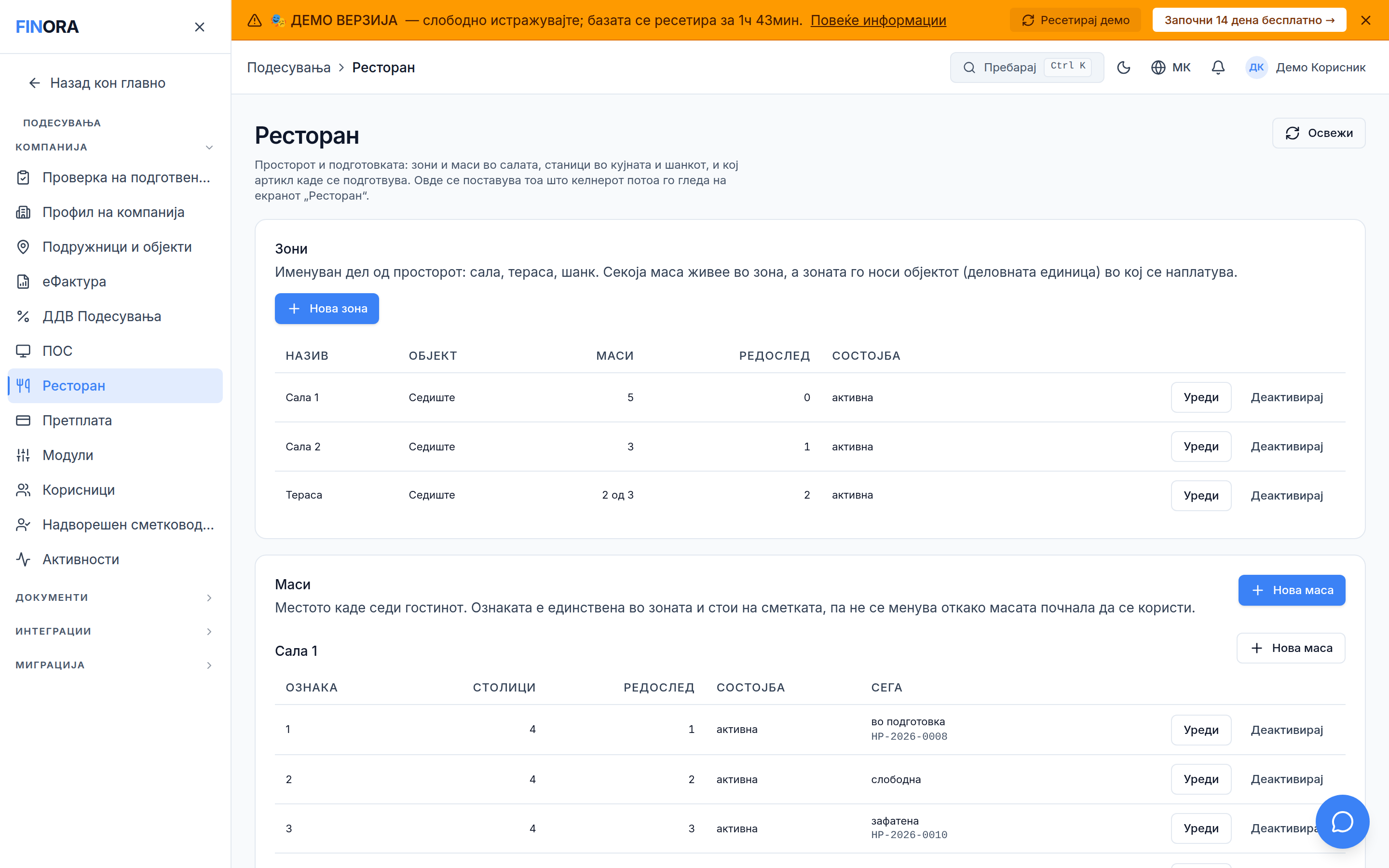
Зоната е именуван дел од објектот — „Сала“, „Тераса“, „Шанк“. Таа нема план и координати: во Ф1 е само име, број и редослед. Шанкот се прави како зона со свои места („Шанк 1“, „Шанк 2“), не како посебен вид.
Ресторан со две сали или со две кујни ги разликува со полето „Број“. Бројот е незадолжителен: ако го внесеш, Финора го пишува до името насекаде каде се именува просторот — во салата, на плочките на станиците, во заглавието на сметката и во списоците во Подесувања („Сала 1“, „Сала 2“, „Кујна 1“, „Кујна 2“).
- Во левото мени отвори „Подесувања“ → „Ресторан“ и додај зона: внеси назив, по избор број („1“, „2“) и, ако фирмата има подружници или деловни објекти, избери го објектот на кој ѝ припаѓа зоната.
- Во истиот екран, во картичката „Маси“, додај маси во зоната: ознака („1“, „Тераса 3“), број на столици ако го водиш (по избор), и редослед.
- Во картичката „Станици за подготовка“ додај ги местата каде се готви („Кујна“, „Шанк“) и, ако имаш повеќе од една иста, дај им број.
- Подолу на истата страница, во „Артикл → станица“, кажи кој артикл каде се подготвува: пребарај по име или шифра и избери станица во редот — промената се зачувува веднаш.
- Ако кујната или шанкот имаат печатач на ленти, најдолу во „Печатачи на ленти“ додај го и додели му го на станицата (в. следниот дел).
| Број на зоната | Бројот на салата („1“, „2“). Незадолжителен. Стои до името насекаде каде се именува зоната. Две сали смеат да се викаат исто — бројот е тоа што ги разликува. |
| Објект на зоната | Подружницата или деловниот објект во кој е салата. Смената и фискалната сметка се водат по објект, па сметката отворена во еден објект се наплатува само таму. |
| Ознака на масата | Тоа што келнерот го гледа на плочката. Во иста зона не може да има две маси со иста ознака. |
| Број на станицата | Бројот на кујната или шанкот („1“, „2“). Незадолжителен, по истите правила како кај зоната — два таблета со име „Кујна“ се разликуваат само по него. |
| Станица за подготовка | Адресата на тикетот. Артикл без станица не оди на тикет — веднаш се смета за подготвен. |
💡 Две зони смеат да носат исто име, а смеат да носат и ист број — Финора не ги забранува и не те запира. Тоа е намерно: бројот е помош за препознавање, не втора забрана. Ако полето „Број“ го оставиш празно или го испразниш, зоната или станицата останува само со име.
⚠️ Ако фирмата има објекти, а зоната остане без објект, Финора те предупредува при зачувување. Тоа не е забрана — фирма што работи без објект на смената легитимно работи и со зони без објект. Но кога фирмата работи со Finora фискален уред, сметка на маса од зона без објект не може ни да се отвори: таа никогаш не би можела да се наплати, па Финора те запира веднаш.
💡 Масата нема поле за статус — слободна, зафатена или „чека наплата“ се изведува од отворената сметка. Затоа не постои место каде статусот на масата може да се „поправи“ рачно.
💡 Зона, маса или станица што повеќе не се користи се деактивира, не се брише — старите сметки и извештаи мора да останат читливи. Деактивирана зона или маса повеќе не прима нова сметка, а веќе отворената се довршува нормално.
⚠️ Деактивирањето на СТАНИЦА е друго од деактивирањето на зона или маса: станицата исчезнува од екранот „Станици“ и не може да се додели на нов артикл, но артиклите што веќе се доделени на неа И ПОНАТАМУ прават тикет за неа — а никој не го гледа. Прво додели им друга станица во „Артикл → станица“, па деактивирај ја.
💡 Бројот „Артикли“ во списокот станици ги брои АКТИВНИТЕ артикли доделени на неа — истите што ги гледаш во табелата „Артикл → станица“ подолу. Деактивиран артикл не може да се нарача, па не се брои.
💡 Во иста зона не може да има две маси со иста ознака. Ако пробаш, Финора ти кажува дека ознаката е зафатена и ништо не се зачувува. Истата ознака во ДРУГА зона е во ред — „1“ на тераса и „1“ во салата се две различни маси.
⚠️ Ако екранот каже дека немаш пристап, прочитај го текстот: две различни работи изгледаат слично. „Модулот „Ресторан“ не е достапен“ значи дека модулот не е во пакетот на фирмата — се решава со пакетот. „Немате пристап до ресторанот“ значи дека модулот Е вклучен, но ТВОЈАТА УЛОГА не е меѓу оние што го гледаат (администратор, менаџер, продажба, келнер) — тоа го менува администраторот на фирмата во „Корисници“. Сметководителската улога го гледа вториот текст — тоа НЕ значи дека фирмата го нема модулот.
💡 Списоците ги гледаат сите четири улоги што работат во салата, но копчињата за создавање и уредување ги имаат само администратор и менаџер.
Ресторан — печатачи на ленти во кујната
Печатачот на ленти ја печати нарачката во кујната или на шанкот: при секое „Испрати во кујна“ излегува листче со ставките од таа рунда. Секоја станица може да има свој печатач; станица без печатач работи како досега — само на екранот. Печатачот не е фискален уред: не издава сметка, не влегува во Z-извештај и не носи данок.
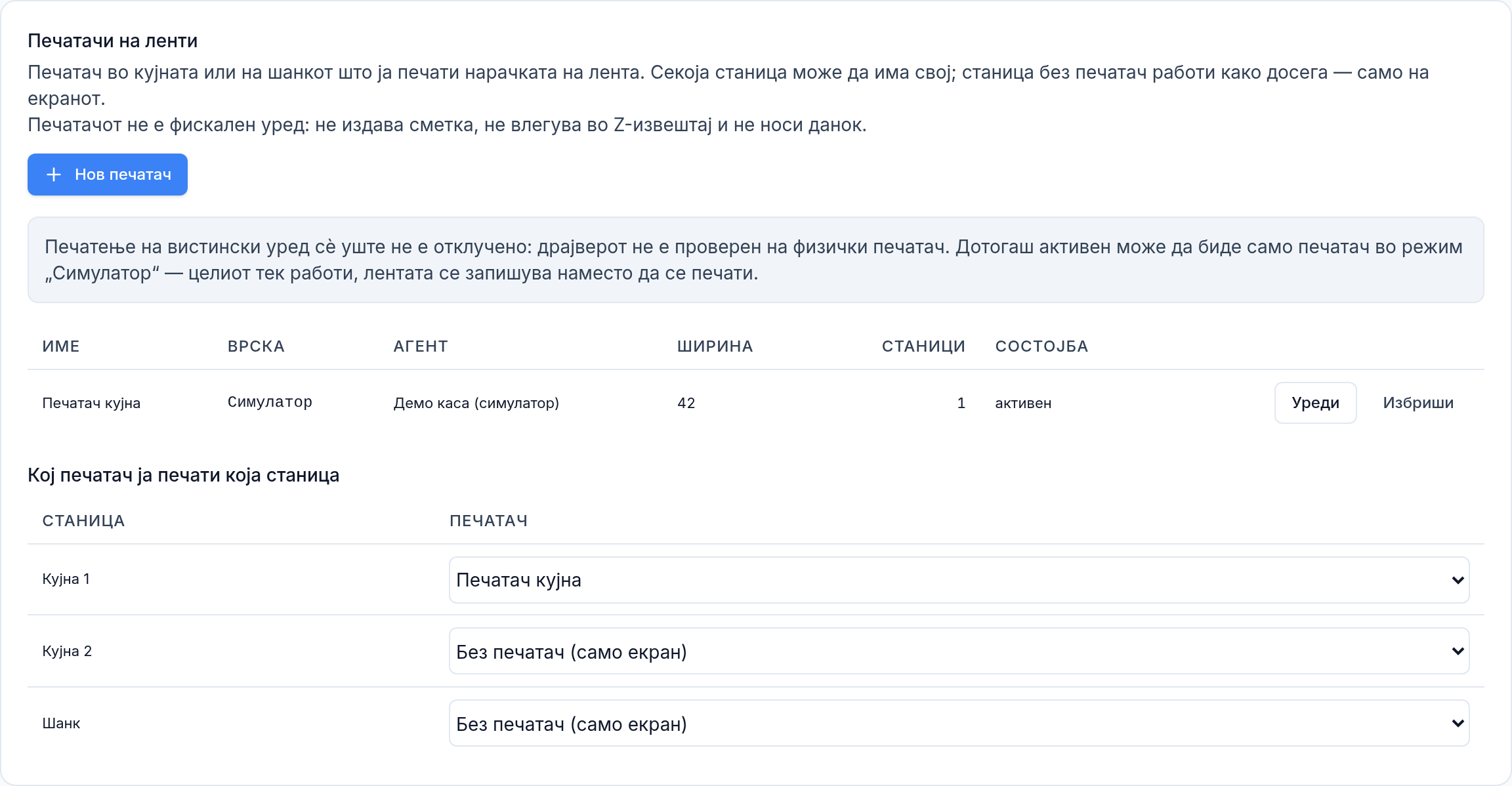
Листчињата ги печати Финора агентот на касата — истиот што работи со фискалниот уред. Затоа печатачот мора да биде врзан за агент: без агент ниту едно листче не излегува. Агентот прво се поврзува во Подесувања → ПОС → Агенти, а потоа се избира тука.
- Во Подесувања → Ресторан, најдолу во „Печатачи на ленти“, притисни „Нов печатач“.
- Внеси име (на пример „Печатач кујна“), избери врска и ширина на лентата, а по избор и модел.
- Во „Агент (каса)“ избери го агентот на касата до која е печатачот.
- Состојбата е „неактивен“ ако не ја смениш: постави „активен“ и зачувај.
- Во „Кој печатач ја печати која станица“ избери го печатачот во редот на станицата. „Без печатач (само екран)“ ја враќа станицата само на екран.
| Врска | „Симулатор“ (запишува, не печати), „Мрежа (TCP)“ со адреса и порта, или „Сериски порт“ со порт и брзина. |
| Агент (каса) | Финора агентот што ги зема листчињата за овој печатач и ги праќа на лентата. Активен печатач мора да има активен агент. Отповикан агент стои со црвено „(отповикан)“ — избери друг. |
| Ширина на лентата | 80 mm (42 знаци) или 58 mm (32 знаци). Мора да одговара на хартијата во печатачот. |
| Состојба | „активен“, „неактивен“ или „во дефект“. Листчиња прима само активниот печатач. Под состојбата, со црвено, стои последната грешка што ја јавил агентот. |
| Станици | Колку станици го користат печатачот. Печатач без станица не печати ништо. |
| Модел | По избор, само за препознавање (на пример Epson TM-T20). |
⚠️ Засега не може да се активира печатач на вистински уред: драјверот уште не е проверен на физички печатач. Активен може да биде само печатач во режим „Симулатор“ — целиот тек работи, но лентата се запишува наместо да се печати. Мрежниот и серискиот печатач може да се внесат, но остануваат неактивни.
💡 Кога на печатачот ќе му смениш агент или состојба, листчињата што чекале да се испечатат се откажуваат — инаку по промената би излегле сите одеднаш, стари нарачки како нови. Што уште ѝ треба на кујната, го бара со „Препечати“ на екранот на станицата.
💡 Се брише само печатач што уште не печател. Печатач што веќе печател не може да се избрише — историјата на листчињата останува врзана за него; постави го „неактивен“, тоа го запира печатењето. Ако печатачот е доделен на станица, прво тргни го од неа.
Поврзано
Почеток — првите чекори во Финора. Продажба — издавање фактури со податоците од профилот. ПОС каса — работењето во салата, сметките и наплатата. Ако нешто не работи како што очекуваш, користи „Пријави проблем“ преку помош-ботот (копчето долу-десно на екранот).