Започнување
Твојот прв влез во Финора: волшебникот „Добредојде!“, изборот помеѓу демо податоци и празна база, и што ти покажува контролната табла.
Што е ова?
Финора е систем во кој ја водиш целата фирма на едно место — продажба, набавки, партнери, залихи, плаќања и извештаи. Ова упатство е за твоите први минути: што се случува кога првпат ќе влезеш, како да ја подготвиш програмата за работа, и што гледаш на почетната страница (контролната табла).
Кога првпат ќе се најавиш, Финора те пречекува со краток волшебник за подесување („Добредојде!“) што те води чекор по чекор низ основните поставки. Откако ќе го поминеш (или ќе го прескокнеш за подоцна), се отвора контролната табла — твојата почетна страница со преглед на бизнисот.
Прв влез: волшебникот „Добредојде!“
Волшебникот е насловен „FINORA — Добредојде!“ и горе покажува „Чекор X од N“ со лента на напредок. Не мораш да завршиш сè одеднаш — во секој момент можеш да притиснеш „Продолжи подоцна →“ горе десно и да се вратиш кога сакаш.
- Избери како сакаш да започнеш — со демо податоци или со празна база (детално подолу).
- Пополни го „Профил на компанија“ — основните податоци за твојата фирма. Ова е задолжителен чекор бидејќи податоците се појавуваат на секоја фактура.
- Додај „Банкарска сметка“ — твојата жиро-сметка се печати на секоја фактура.
- По желба: прикачи „Логотип и дизајн“, намести „Email за фактури“ и „еФактура УЈП“.
- Помини го „Нумерирање на шифри“. Стандардните префикси се веќе поставени при отворањето на фирмата (ФА за фактура, ВФ за влезна фактура, ПФ за профактура…), па овој чекор само ти ги покажува со жив пример на бројот. Ако сакаш свои — на пример за да продолжиш нумерација од претходна програма — избери „Ќе ги поставам сам“ и уреди ги на лице место. Потоа „Зачувај и продолжи“.
- На крајот притисни „Заврши“ — се отвора контролната табла и можеш да почнеш со работа.
💡 Опционалните чекори имаат копчиња „Прескокни“ и „Прескокни сè“. Ако прескокнеш нешто, секогаш можеш да го наместиш подоцна од Подесувања. Задолжителните чекори (Профил, ДДВ статус и Нумерирање на шифри) не се прескокнуваат. Чекорот „ДДВ статус“ е посебен: тој се затвора дури откако навистина ќе одговориш дали фирмата е регистрирана за ДДВ — самото отворање на екранот не е доволно, зашто од тој одговор зависи дали документите носат ДДВ.
💡 Ако сакаш во секое време да провериш што е поставено а што не — Подесувања → „Проверка на подготвеност“. Ако нешто сè уште фали, Финора те потсетува и сама: најгоре на контролната табла се појавува картичка „Подготвеност на фирмата“ со процент и линк до истата страница, а таа исчезнува кога сè ќе биде поставено. Таа страница НЕ ги брои чекорите што си ги кликнал во волшебникот, туку ги чита вистинските податоци на фирмата, и за секоја ставка кажува три работи: што е поставено, зошто е важно, и што нема да работи ако не е. Двофакторската заштита (2FA) НЕ е во тој список — таа е препорака, не услов за работа, и се потсетува со краток потсетник при најава. Ништо не менува сама — те носи таму каде ти одлучуваш.
💡 Порано овој чекор беше вистинска кочница: без конфигуриран префикс создавањето документи воопшто не работеше. Од 09.08.2026 префиксите се засадуваат при отворањето на фирмата, па таа кочница ја нема — чекорот е тука за да ги видиш и, ако сакаш, да ги смениш.
Како да избереш начин на стартување
Првиот чекор во волшебникот е насловен „Како сакате да започнете?“ и нуди две опции. Изборот не е трајна одлука — податоците подоцна можеш да ги избришеш и да почнеш одново.
- „Импортирај демо податоци“ (означено ПРЕПОРАЧАНО) — Финора внесува измислени вежбовни податоци: околу 30 партнери, 100 производи и 60 фактури од последните 3 месеци. Идеално ако сакаш прво да разгледаш како изгледа сè, без да внесуваш ништо свое.
- „Започни со празна база“ — без демо, без увоз. Почнуваш од нула и постепено додаваш свои партнери, производи и документи.
- Избери опција и притисни „Продолжи →“. Ако избереш демо, копирањето трае до 30 секунди и на крајот гледаш преглед: колку Групи, Партнери, Производи, Излезни ф. и Влезни ф. се внесени.
💡 Демо податоците се измислени и служат само за запознавање со системот. Кога ќе сакаш да ги избришеш и да почнеш со свои реални податоци, оди во Подесувања → „Ресетирање“ и испразни ја базата.
💡 Имаш податоци од претходен софтвер? Пиши на support@finora.mk — тимот на Финора ти помага со преносот, за да не внесуваш сè рачно.
Контролната табла (почетната страница)
По завршување на волшебникот се отвора контролната табла. Горе те поздравува со „Добредојде, [твоето име]“, денешниот датум и името на фирмата. Под тоа се картичките со клучни бројки, брзите дејства и графиконите — сето потребно за брз преглед на состојбата.
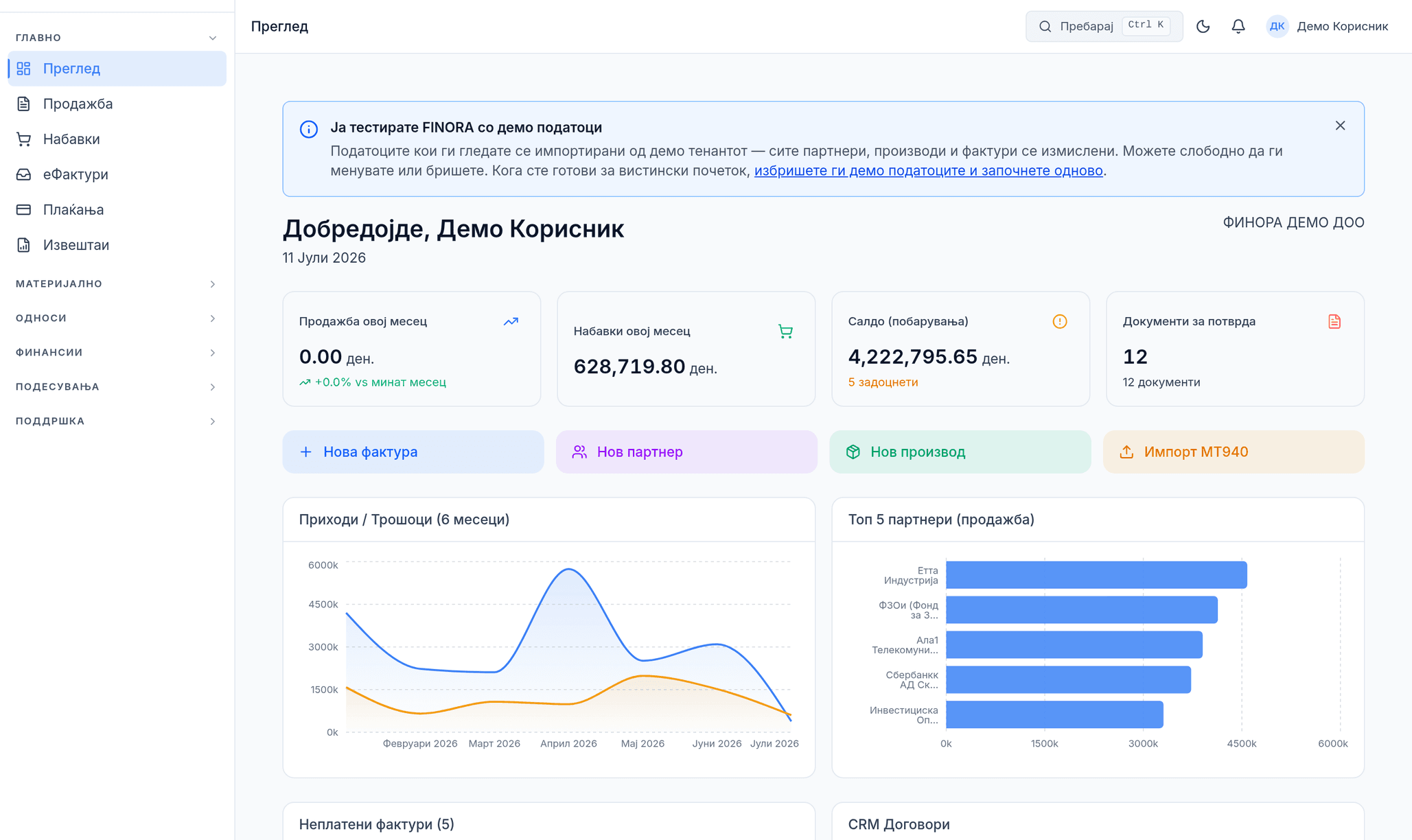
Секоја картичка е кликабилна и те носи во листа со ВЕЌЕ НАМЕСТЕНИ филтри — со ист опфат како бројот што си го видел. „Продажба овој месец“ и „Набавки овој месец“ отвораат само документи од тековниот месец; „Салдо (побарувања)“ ги отвора неплатените продажни од тековната година; „Документи за потврда“ ги отвора драфтовите од тековната година.
Ако фирмата уште не е целосно подготвена, најгоре стои картичка „Подготвеност на фирмата“ со процент. Тој процент НЕ брои чекори што си ги кликнал во волшебникот — се пресметува од вистинските податоци на фирмата, па покажува колку од поставките навистина постојат. Црвена е кога нешто те блокира да издадеш документ, килибарна кога сè работи но нешто не е вклучено. Кликни „Отвори проверка“ за деталниот список.
Картицата „Рокови на плаќање“ дава четири броја: задоцнети продажни, задоцнети набавни, продажни во рок и набавни во рок. Секој број е копче — те носи во соодветната листа со веќе наместени филтри. Кај задоцнетите редоследот е најсвежо изминат рок најгоре, а кај оние во рок најблизок рок најгоре, за да знаеш што следно доспева. Годината намерно не е ограничена: задоцнета фактура од лани е исто толку задоцнета.
Ако твојата фирма има подружници или деловни објекти, горе десно под името на фирмата стои и деловната единица од која работиш во моментов, со нејзината адреса. Таа единица се запишува на секој нов документ што ќе го создадеш — затоа стои пред очи, а не скриена во подесувања.
⚠️ Ако таму пишува „Не е избрана деловна единица“, документите што ќе ги создадеш нема да носат единица. Оваа порака се појавува само кај фирми што имаат подружници, и има ДВА корена. Ако имаш доделено повеќе единици — избери ја од менито горе десно кај твоето име, во делот „Работна единица“. Ако тој дел воопшто го НЕМА во менито, значи немаш доделена ниту една единица а фирмата е без означено седиште: тоа го решава администраторот во „Подесувања → Подружници и објекти“ (копчето „Постави како седиште“) или со доделување во „Подесувања → Корисници“. Одјава и повторна најава НЕ помага во ниту еден од двата случаја.
Јазик на интерфејсот
Финора го зборува интерфејсот на пет јазици: македонски, албански, англиски, српски (кирилица) и српски (латиница). Јазикот се менува од прекинувачот за јазик во горната лента и се памети на тој уред.
💡 Со јазикот се менува и ЗАПИСОТ НА БРОЈЕВИТЕ. На македонски и на српски илјадарките се делат со точка, а децималите со запирка („1.234.567,89“); на англиски е обратно („1,234,567.89“); на албански илјадарките се делат со празно место, а четирицифрен број воопшто не се дели („1234“). Самата вредност е иста — се менува само како се пишува.
⚠️ Јазикот на интерфејсот НЕ го менува јазикот на документите. Фактурата, ПДФ-от и е-поштата остануваат на македонски со кирилско писмо — така бара Законот за употребата на македонскиот јазик (чл. 7 став 1 точка 10 изречно ги именува фактурите), и тој закон НЕМА исклучок за извоз или за странски купувач.
Кај извозна (девизна) фактура постои копче „EN PDF“. Тој лист е ПРИДРУЖЕН НЕОФИЦИЈАЛЕН ПРЕВОД за странскиот купувач, а не втор документ: носи видлива ознака на врвот и воден жиг на секоја страница, а бројот на фактурата, називот на твојата фирма и името на купувачот остануваат на кирилица за да може листот да се спари со оригиналот и со трговскиот регистар. Официјален е и понатаму македонскиот ПДФ.
💡 Копчето се појавува САМО кога валутата не е МКД. Домашна фактура во денари нема англиска верзија — ниту преку е-пошта, ниту преку потсетник, ниту преку потпис.
Како да смениш работна единица
Ако работиш во повеќе подружници или деловни објекти, не мора да се одјавуваш за да преминеш во друга. Притисни на своето име горе десно — во менито стои делот „Работна единица“ со сите единици во кои смееш да работиш. Тековната е обележана со квачка.
- Притисни на своето име горе десно.
- Во делот „Работна единица“ избери ја единицата во која преминуваш.
- Финора ги зачувува отворените документи, те враќа на контролната табла и оттаму натаму новите документи одат под новата единица.
⚠️ Смената важи само за НОВИТЕ документи. Веќе создадените ја задржуваат својата единица засекогаш — тие велат кој ги издал, и тоа не се менува дополнително.
💡 Отворениот документ се затвора. Ако имаш НОВ, уште незачуван документ на екран што не се зачувува автоматски (трансфер, работен налог, повратница), Финора прво те прашува по име што ќе се изгуби — можеш да откажеш, да го довршиш документот и потоа да смениш.
⚠️ ⚠ Прашањето важи само за НОВ, уште незачуван таков документ. Ако уредуваш веќе зачуван трансфер, работен налог или повратница, промените што не си ги зачувал со „Зачувај“ се губат БЕЗ прашање. Зачувај пред да смениш единица.
💡 На ПОС екранот воопшто нема мени за смена на работна единица — тој екран е сам за себе, без горната лента. Прво излези од ПОС, па смени ја единицата од контролната табла.
💡 Делот „Работна единица“ се појавува само ако имаш повеќе од една доделена единица. Ако не го гледаш, значи работиш во една — или во седиштето — и нема меѓу што да се бира. Доделувањата ги прави администраторот во Подесувања → Корисници.
⚠️ Ако си отворил Финора во повеќе табови, другите табови сè уште работат со старата единица. Штом ќе се вратиш во таков таб, Финора те пречекува со порака и ДВА излеза. „Освежи“ го усогласува табот со новата единица, но ги брише незачуваните промени во НЕГО — прво доврши или зачувај. „Остани сепак“ ја затвора пораката за да можеш да довршиш; тој таб потоа прикажува стара единица, иако новите документи веќе одат под новата.
Услови на користење
Условите на користење на Финора се објавени на www.finora.mk/uslovi, со бројот на верзијата и датумот од кога важат. Секоја верзија се чува трајно и не се менува — секоја измена е нова верзија. Секоја објавена верзија може да се отвори и подоцна, по нејзиниот број (на пример www.finora.mk/uslovi?v=2026.09.1). Кога е објавена нова верзија што уште не стапила во сила, страницата покажува од кој датум важи и води до верзијата што важи до тогаш.
При апликацијата за пристап на www.finora.mk мора да ја штиклираш потврдата „Ги прочитав и ги прифаќам Условите на користење“ — без неа апликацијата не се праќа. До штиклата пишува која верзија ја прифаќаш, а врската ја отвора токму таа верзија. Финора ја запишува таа верзија и отпечатокот на нејзиниот текст, а кога фирмата ќе биде отворена, тоа прифаќање станува прв запис за твојата фирма.
⚠️ Ако додека формата е отворена се објави нова верзија, при праќањето добиваш порака дека условите се променети, а штиклата се поништува. Прочитај ја новата верзија и штиклирај повторно.
Кога ќе биде објавена нова верзија што бара повторно прифаќање, администраторот на фирмата гледа лента најгоре во апликацијата со рокот и врската „Прочитај и прифати“. На страницата со текстот лизни до крајот, штиклирај ја потврдата и притисни „Прифаќам“ — потоа продолжуваш со работа. На истата страница со „Преземи го текстот (HTML)“ го зачувуваш текстот, а ако фирмата прифатила постара верзија, со „Преземи ја прифатената верзија“ и неа.
⚠️ Ако рокот помине, а администраторот сè уште не ги прифатил новите услови, при влез му се отвора страницата за прифаќање и не може да работи ништо друго додека не прифати. Другите корисници на фирмата работат нормално — тие гледаат лента дека администраторот треба да ги прифати условите и можат да го прочитаат текстот, но не можат да прифатат во име на фирмата.
💡 Надворешните сметководители не прифаќаат услови во име на фирмата и не ја гледаат оваа лента.
Картичките и брзите дејства објаснети
| Продажба овој месец | Вкупниот приход од продажба за тековниот месец, со процентна споредба спрема минатиот. На клик отвора листа со документи САМО од тековниот месец. |
| Набавки овој месец | Вкупните набавки (влезни фактури) за тековниот месец. На клик отвора листа со набавки САМО од тековниот месец. |
| Салдо (побарувања) · тековна година | Колку пари ти должат клиентите ОВАА ГОДИНА — збир на остатоците по неплатени продажни документи. Ако има задоцнети, стои жолто предупредување со нивниот број. На клик отвора листа со неплатени од тековната година. |
| Документи за потврда · тековна година | Колку документи се уште во драфт и чекаат потврда, за тековната година. На клик отвора листа филтрирана на драфтови. |
| Нова фактура / Нов партнер / Нов производ / Импорт МТ940 | Брзи копчиња за најчестите дејства — со едно кликнување отвораш нов документ или увезуваш банкарски извод. |
| Приходи / Трошоци (6 месеци) | Графикон што ги споредува приходите и трошоците низ последните шест ЦЕЛИ месеци. Сините се приходи, портокаловите трошоци — легендата стои горе десно. Се бројат само конечни документи: нацрт-фактура не е приход, а влезното книжно одобрение го НАМАЛУВА трошокот. |
| Подготвеност на фирмата | Процент на поставеност пресметан од вистинските податоци (не од кликови во волшебникот) и линк до деталната проверка. Се појавува само додека нешто фали. |
| Топ 5 партнери (продажба) · тековна година | Петте клиенти со најголема продажба ВО ТЕКОВНАТА ГОДИНА — целото име, износот и лента за споредба. Годината стои во насловот за да не се погодува опфатот. |
| Топ 5 партнери (набавки) · тековна година | Огледално на продажната: петте добавувачи од кои најмногу си набавил оваа година. |
| Рокови на плаќање | Четири броја со линк до листата: задоцнети продажни, задоцнети набавни, продажни во рок и набавни во рок. |
Чести грешки
⚠️ „Ги внесов демо податоците, а ми пречат.“ — Тоа е нормално. Оди во Подесувања → „Ресетирање“ и испразни ја базата, па почни со свои реални податоци.
⚠️ „Ги гледам демо фактурите како вистински.“ — Демо податоците се измислени за вежбање. Не ги праќај до клиенти и не ги пријавувај; прво ресетирај.
💡 Ако престои случајно го затвориш волшебникот, не е проблем — влез повторно и продолжи од каде застана, или заврши ги останатите поставки преку Подесувања.
Поврзано
Подесувања — тука ги довршуваш профилот, банката, логото и нумерирањето. Продажба и фактури — твојот прв документ. Партнери — внеси ги клиентите и добавувачите. Ако нешто не работи како што очекуваш, користи „Пријави проблем“ преку помош-ботот (копчето долу-десно на екранот).